항공 커넥터로 커스텀 케이블 직접 만들기
GX12·GX16부터 코일 성형까지, 첫 제작에서 막히는 지점만 짚었습니다
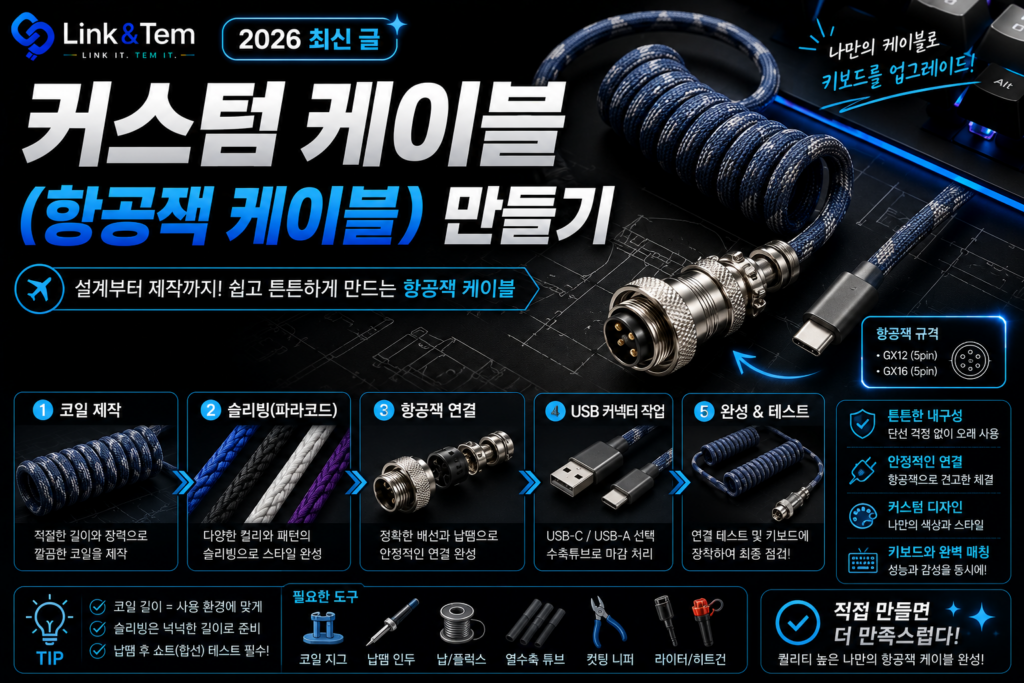
- 항공 케이블은 USB 케이블 중간에 항공잭(Aviator Connector)을 넣어 분리형으로 만든 구조입니다.
- 커넥터는 패널 지름 기준 GX12(12mm)와 GX16(16mm)이 가장 흔하며, 핀 수는 2핀부터 10핀 이상까지 다양합니다.
- 일반 키보드는 USB 2.0 신호만 쓰므로 실제 배선은 VBUS·D+·D-·GND 4가닥이면 충분합니다.
- 코일 성형, 납땜, 절연, 통전 테스트 순서를 지키면 초보자도 실패 없이 완성할 수 있습니다.
- 제작 난이도보다 중요한 건 전력 여유와 코일 방향 같은 실사용 체크포인트입니다.
키보드 케이블을 바꾸고 싶은데, 시중 완제품은 색상도 길이도 마음에 안 든다면 직접 만드는 쪽이 답이 될 수 있습니다. 항공 커넥터 케이블은 생각보다 진입장벽이 낮은 DIY 영역입니다.
이 글에서는 커넥터 종류를 고르는 기준부터 배선 원리, 코일 만드는 절차, 그리고 처음 제작할 때 가장 많이 실패하는 지점까지 순서대로 다룹니다. 납땜 인두 한 번 안 잡아본 사람도 따라올 수 있도록 단계를 쪼갰습니다.
결론부터 말하면, 항공 케이블을 쓴다고 데이터 전송 속도가 빨라지지는 않습니다. 대신 커넥터 부분에서 케이블을 분리할 수 있어 단선 위험을 줄이고, 디자인의 자유도가 훨씬 커진다는 게 핵심 이유입니다.
1. 항공 케이블이 대체 뭐길래
항공 케이블이라는 이름은 중간에 들어가는 금속 커넥터가 항공기·통신 장비에서 쓰이던 Aviator Connector 방식이라는 데서 왔습니다. 나사산으로 결합하는 원형 커넥터라 진동이나 충격에도 잘 안 빠집니다.
일반 USB 케이블과 가장 큰 차이는 케이블이 두 조각으로 분리된다는 점입니다. 키보드 쪽 짧은 케이블과 PC 쪽 긴 케이블을 항공잭으로 이어붙이는 구조입니다.
분리형 구조가 주는 실질적 이점은 하나입니다. USB-C 단자가 헐거워지는 키보드라도, 매일 반복되는 탈부착의 마모를 항공잭이 대신 흡수해줍니다. 키보드 본체 쪽 케이블은 짧게 고정해 두고, PC까지 이어지는 긴 구간만 교체하는 것도 가능합니다.
2. GX12 vs GX16, 어떤 커넥터를 골라야 하나
항공 커넥터는 패널 개구부 지름을 기준으로 이름이 붙습니다. GX12는 12mm, GX16은 16mm이며 GX16은 GX12보다 크고 GX20보다는 작아 핀 밀도와 크기 사이 균형이 좋은 편입니다.
핀 수는 제품마다 다르지만 GX 시리즈는 2핀, 3핀, 4핀, 5핀 구성이 일반적으로 쓰이고, 판매처에 따라 2핀부터 15핀까지 확장된 라인업도 유통됩니다. 키보드용이라면 4핀이면 충분합니다.
처음 만든다면 GX16 4핀을 고르세요. 판매처와 색상 옵션이 가장 많아서 나중에 커넥터만 따로 재구매하기도 쉽습니다.
3. 배선 원리: 4가닥이면 충분한 이유
USB-C 커넥터 자체는 24핀짜리 규격이라 처음 보면 겁부터 납니다. 하지만 키보드처럼 데이터 전송 속도가 크게 필요 없는 주변기기는 USB 2.0 신호만 씁니다.
실제로 납땜해야 하는 선은 전원(VBUS), 데이터 플러스(D+), 데이터 마이너스(D-), 그라운드(GND) 4가닥뿐입니다. USB-C 케이블 안에서도 이 4선만 항공잭 4핀에 그대로 연결하면 됩니다.
RGB 조명이 강한 키보드는 전력 소모가 큽니다. 얇은 배선이나 저가형 커넥터를 쓰면 밝기가 떨어지거나 인식이 불안정해질 수 있으니, 전원선은 조금 두꺼운 규격을 쓰는 편이 안전합니다.
4. 준비물 체크리스트
5. 제작 절차: 1단계부터 순서대로
1. USB-C 케이블 두 개를 준비해 원하는 지점에서 자릅니다. 하나는 키보드 쪽 짧은 케이블, 다른 하나는 PC 쪽 긴 케이블이 됩니다.
2. 피복을 벗겨 안쪽 4가닥(빨강 VBUS, 흰색 또는 초록 D+, 초록 또는 흰색 D-, 검정 GND)을 노출시킵니다. 색상은 케이블 제조사마다 조금씩 다를 수 있어 멀티미터로 먼저 확인하는 게 안전합니다.
3. 항공잭 암·수 커넥터의 핀 번호를 확인하고, 같은 색 선끼리 같은 번호 핀에 연결되도록 순서를 메모해 둡니다.
4. 각 선을 해당 핀에 납땜합니다. 인두 온도는 300~350도 사이가 일반적이며, 납땜 전 열수축 튜브를 미리 선에 끼워두는 걸 잊으면 처음부터 다시 해야 합니다.
5. 열수축 튜브를 핀 위치로 옮긴 뒤 열을 가해 수축시켜 절연합니다. 커넥터 하우징을 조립합니다.
6. 완성된 양쪽 케이블을 항공잭으로 연결하고, 멀티미터로 VBUS-GND 사이 저항과 각 데이터선의 통전을 확인합니다.
7. 실제 키보드에 꽂아 인식 여부와 LED 밝기를 확인하면 제작이 끝납니다.
6. 코일 형태로 만드는 법
코일 케이블을 원한다면 파라코드나 실리콘 케이블을 지름 12~14mm 정도의 둥근 파이프나 펜에 촘촘히 감습니다. 이때 감는 방향과 간격을 일정하게 유지하는 게 완성도를 좌우합니다.
감은 상태 그대로 뜨거운 물(약 80~90도)에 담그거나 열풍기로 열을 가한 뒤 찬물로 급랭시키면, 케이블 재질에 열 기억 효과가 생겨 스프링 모양이 고정됩니다.
코일 케이블을 쓰는 현실적인 이유는 사실 선 정리입니다. 일반 케이블은 책상 위에서 늘어지거나 지저분하게 꼬이기 쉬운데, 코일 구조는 여유 길이를 스프링 안에 흡수해 정리가 훨씬 깔끔해집니다. 속도가 빨라지는 건 아니지만 데스크 셋업의 만족도는 확실히 달라집니다.
7. 자주 하는 실수와 해결법
극성을 반대로 연결하는 실수 — 암수 커넥터의 핀 번호가 서로 거울상으로 배치된 경우가 많습니다. 조립 전 반드시 양쪽 핀맵을 나란히 놓고 대조하세요.
열수축 튜브를 깜빡하는 실수 — 납땜을 끝낸 뒤에는 튜브를 끼울 수 없습니다. 선을 자르자마자 필요한 개수만큼 미리 잘라 선에 걸어두는 습관을 들이면 됩니다.
코일 방향을 반대로 만드는 실수 — 책상 위 USB 포트가 왼쪽인지 오른쪽인지에 따라 코일이 꺾이는 방향이 달라져야 자연스럽습니다. 성형 전에 실제 배치를 먼저 확인하세요.
8. 안전과 품질, 마지막 점검
납땜 부위가 서로 닿아 있으면 합선으로 이어져 키보드나 PC 포트가 손상될 수 있습니다. 완성 직후 전원을 연결하기 전에 멀티미터로 핀 사이 저항을 재차 확인하는 습관이 안전을 지켜줍니다.
커넥터 하우징을 조일 때는 나사산이 헛돌지 않는지 확인하고, 슬리빙 끝단은 열수축이나 접착제로 마감해야 실 가닥이 풀리지 않습니다.
자주 묻는 질문
아닙니다. USB 2.0 신호 4가닥을 그대로 이어주는 구조라 속도 자체는 원래 케이블과 동일합니다. 장점은 분리형 구조와 디자인에 있습니다.
두 규격 모두 아연합금 하우징을 쓰는 제품이 많아 내구성 차이는 크지 않습니다. 크기가 큰 GX16이 핀 간격이 넓어 초보자가 납땜하기는 더 수월합니다.
일부 커넥터는 압착 단자를 지원하지만 가정용 공구로는 접촉 불량 위험이 더 큽니다. 납땜이 가장 안정적인 방식입니다.
열 성형이 부족하거나 급랭 과정을 생략하면 모양이 오래 유지되지 않습니다. 성형 시간을 충분히 주고 찬물로 확실히 식히는 게 핵심입니다.
📚 함께 보면 좋은 글
케이블을 직접 만들었다면, 키보드 세팅도 한 단계씩 더 다듬어볼 차례입니다.
🔗 공식 자료
📖 출처
- Renhotec, “GX16 Connector Datasheet” — https://renhotecpro.com/gx16-connector-data-sheet/
- Renhotec, “GX Connector Manufacturer” — https://renhotecpro.com/product-category/gx-aviation-connector/
- USB Implementers Forum, “USB Type-C” — https://www.usb.org/usbc
- 위키백과, “USB-C” — https://ko.wikipedia.org/wiki/USB-C
- Desk Log, “항공 케이블 쓰는 이유? 키보드 코일 케이블의 모든 것” — https://unique95.com/항공-케이블-왜-쓸까-키보드-코일-케이블-장점과-선정/
항공 케이블은 속도를 빠르게 해주는 부품이 아니라, 배선 4가닥을 분리형 구조로 바꿔주는 마감의 영역입니다. 핀맵 대조와 열수축 튜브 타이밍만 놓치지 않으면 첫 제작도 충분히 성공할 수 있습니다.