MCP 연결하는 법|AI에 도구 5분 만에 붙이는 3단계
Claude Desktop·Claude Code 기준 입문 가이드
- MCP 연결하는 법의 핵심은 설정 파일 하나에 서버 정보를 적는 것뿐입니다.
- Claude Desktop은 클릭 한 번으로 끝나는 확장 프로그램 방식도 지원합니다.
- Claude Code는
claude mcp add명령어 한 줄로 도구가 붙습니다. - 파일 시스템·GitHub처럼 검증된 공식 서버부터 시작하는 게 안전합니다.
- 연결 후 확인 절차까지 알아야 “서버가 안 뜬다”는 흔한 오류를 피할 수 있습니다.
AI 채팅창에 파일을 일일이 복사해 붙여넣고 계신가요? 그 파일이 있는 폴더나 GitHub 저장소를 AI가 직접 열어볼 수 있다면 어떨까요.
MCP 연결하는 법을 한 번만 익혀두면, 그 다음부터는 새 도구를 붙일 때마다 같은 패턴만 반복하면 됩니다. 설정 파일에 몇 줄을 적거나, 명령어 한 줄을 치는 정도입니다.
이 글은 MCP가 뭔지는 이미 대략 아는 분을 위한 실전 편입니다. 개념 설명은 아래 “함께 보면 좋은 글”의 MCP란 무엇인지 다루는 글에서 더 자세히 볼 수 있고, 여기서는 Claude Desktop과 Claude Code 두 가지 기준으로 MCP 연결하는 법을 순서대로 따라가 보겠습니다.
1. MCP가 정확히 뭘 연결해주는 걸까
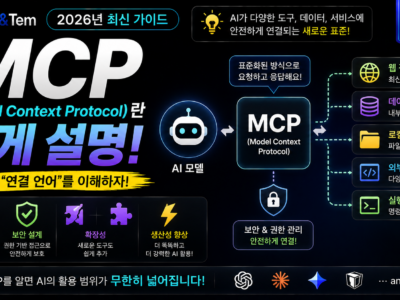
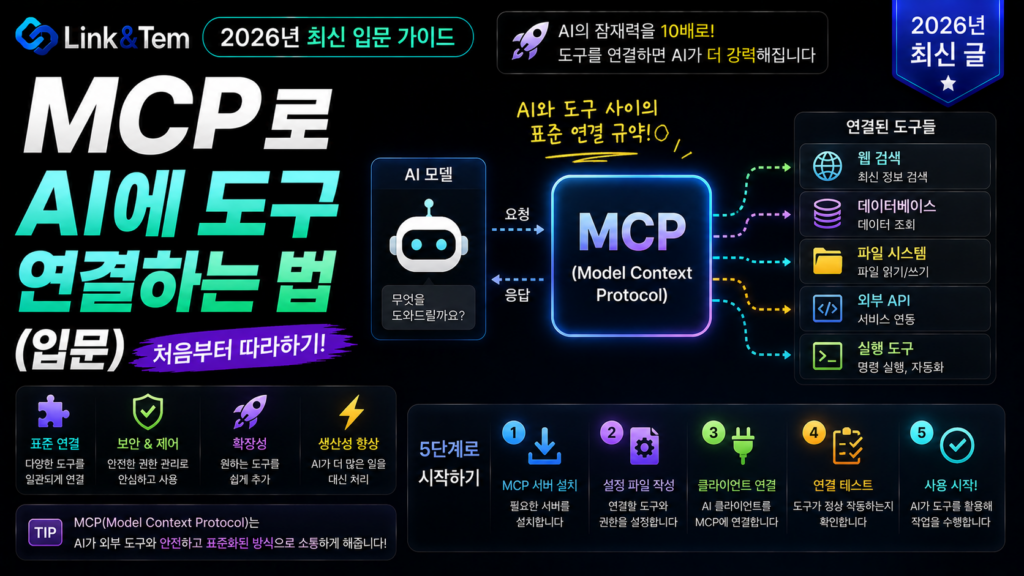
MCP(Model Context Protocol)는 Anthropic이 만든 개방형 표준입니다. AI 모델이 파일, 데이터베이스, 외부 API 같은 도구에 접근하는 방식을 통일해 줍니다.
흔히 “AI를 위한 USB-C”라고 부릅니다. USB-C 포트 하나로 여러 기기를 연결하듯, MCP 하나로 여러 도구를 AI에 연결할 수 있다는 뜻입니다.
MCP가 연결해주는 대상을 MCP 서버라고 부릅니다. 파일 시스템 서버, GitHub 서버, 데이터베이스 서버처럼 역할별로 나뉘어 있고, 공식 서버부터 커뮤니티 제작 서버까지 종류가 다양합니다.
MCP가 등장하기 전에는 AI에게 매번 파일 내용을 복사해 붙여넣거나, 결과를 다시 손으로 옮겨야 했습니다. MCP 연결하는 법을 익히면 이 반복 작업이 사라집니다. AI가 직접 파일을 읽고, 필요하면 결과를 그 자리에 써 넣기 때문입니다.
2026년 현재 MCP는 Anthropic뿐 아니라 OpenAI, Google, Microsoft도 지원하는 사실상 표준 프로토콜로 자리잡았습니다. 그만큼 한 번 배워두면 여러 AI 도구에 그대로 써먹을 수 있습니다.
2. 시작 전에 준비할 것 3가지
MCP 연결하는 법을 실습하기 전에 준비물부터 챙깁니다. 어렵지 않습니다.
Node.js가 없으면 npx 명령 자체가 동작하지 않습니다. 공식 사이트에서 설치 파일을 받아 먼저 설치해 둡니다.
Claude Desktop은 무료 계정으로도 설치와 MCP 연결이 가능합니다. 다만 연결하려는 개별 서비스(GitHub, 데이터베이스 등)는 별도 계정이나 API 키가 필요할 수 있습니다.
MCP 서버는 여러분의 컴퓨터에서 실제로 실행되는 프로그램입니다. 파일 시스템이나 시스템 리소스에 접근 권한을 갖게 되므로, 출처가 불분명한 서버는 설치하지 않습니다. Anthropic 공식 패키지(@modelcontextprotocol/ 로 시작)나 잘 알려진 커뮤니티 서버 위주로 시작하는 걸 권합니다.
3. Claude Desktop에서 MCP 연결하는 법
가장 기본적인 MCP 연결하는 법은 설정 파일을 직접 편집하는 방식입니다. 처음엔 낯설어 보여도 구조는 단순합니다.
3-1. 설정 파일 위치 찾기
Claude Desktop은 claude_desktop_config.json이라는 파일을 읽어서 어떤 MCP 서버를 켤지 결정합니다. 위치는 운영체제마다 다릅니다.
Claude Desktop 메뉴에서 설정 → 개발자(Developer) → 설정 편집(Edit Config)을 누르면 이 파일이 바로 열립니다. 파일이 없으면 처음 실행할 때 자동으로 생깁니다.
3-2. mcpServers 항목 작성하기
가장 무난한 첫 실습은 파일 시스템 서버입니다. 지정한 폴더 안의 파일을 Claude가 읽고 쓸 수 있게 해줍니다.
아래 형태로 파일 내용을 채우면 됩니다. 경로는 본인 컴퓨터의 실제 폴더로 바꿔줍니다.
구조는 mcpServers 키 아래에 서버 이름을 자유롭게 붙이고, 그 안에 command와 args를 적는 방식입니다. 서버를 여러 개 연결하고 싶으면 같은 형태로 항목만 추가하면 됩니다.
경로는 반드시 절대 경로로 씁니다.
~/Desktop 같은 축약형이나 상대 경로는 인식되지 않는 경우가 많습니다. macOS는 /Users/이름/Desktop, Windows는 C:\Users\이름\Desktop 형태로 전체 경로를 다 적어줍니다.파일을 저장한 뒤에는 Claude Desktop을 완전히 종료했다가 다시 실행해야 설정이 반영됩니다. 껐다 켜는 걸 잊으면 “서버가 안 보인다”는 오류의 절반은 여기서 시작됩니다.
4. 클릭 한 번으로 끝내는 데스크톱 확장 프로그램
JSON 파일을 직접 만지는 게 부담스럽다면, 데스크톱 확장 프로그램(Desktop Extensions)이라는 더 쉬운 방법이 있습니다.
브라우저 확장 프로그램을 설치하듯, 클릭 한 번으로 로컬 MCP 서버를 설치하고 관리하는 방식입니다. 설정 파일을 손으로 편집하거나 의존성을 따로 관리할 필요가 없습니다.
4-1. 디렉토리에서 설치하기
Claude Desktop에서 설정 → 확장 프로그램으로 이동한 뒤 “확장 프로그램 찾아보기”를 누르면 Anthropic이 검토한 확장 프로그램 목록이 뜹니다. 원하는 것을 골라 “설치”만 누르면 됩니다.
API 키처럼 민감한 값이 필요한 확장 프로그램은 운영체제의 보안 저장소(macOS 키체인, Windows 자격 증명 관리자)에 자동으로 암호화되어 저장됩니다.
4-2. .mcpb 파일로 직접 설치하기
디렉토리에 없는 서버라면 .mcpb 확장자 파일을 받아 “고급 설정 → 확장 프로그램 개발자 → 확장 프로그램 설치…”에서 직접 불러올 수 있습니다.
설정 파일 편집과 확장 프로그램 설치, 둘 다 결국 같은 MCP 서버를 등록하는 방법입니다. 차이는 “직접 코드를 쓰느냐, 버튼을 누르느냐”뿐입니다. 처음 MCP 연결하는 법을 익힐 때는 설정 파일 방식으로 원리를 한 번 이해해 보고, 이후 서버를 추가할 때는 확장 프로그램으로 편하게 늘려가는 조합을 추천합니다.
확장 프로그램이 설치됐는데 도구가 안 보인다면, Claude Desktop을 재시작해 확장 프로그램 레지스트리를 새로 고쳐주는 것으로 대부분 해결됩니다. 이 부분은 뒤의 오류 해결 섹션에서 다시 정리하겠습니다.
5. Claude Code에서 MCP 연결하는 법
터미널에서 코딩 작업을 하신다면 Claude Code 쪽 MCP 연결하는 법도 알아두면 좋습니다. 설정 파일을 편집할 필요 없이 명령어 한 줄로 끝납니다.
5-1. 기본 명령어 구조
기본형은 claude mcp add입니다. 서버 이름과 실행 명령을 뒤에 붙이면 됩니다.
로컬 서버는 이런 형태로 씁니다. 이중 대시(–) 뒤에 실제로 실행할 명령을 적습니다.
claude mcp add filesystem -- npx -y @modelcontextprotocol/server-filesystem /Users/이름/Documents
원격 서버는 URL만 넘기면 됩니다. 로컬에 프로세스를 띄울 필요가 없어 더 간단합니다.
claude mcp add --transport http github https://api.githubcopilot.com/mcp/
–transport, –env, –scope 같은 옵션은 반드시 서버 이름보다 앞에, 이중 대시(–)보다도 앞에 와야 합니다. 순서가 바뀌면 명령어 파싱에 실패합니다.
5-2. 적용 범위(scope) 정하기
Claude Code에서 MCP 연결하는 법을 익힐 때 자주 놓치는 부분이 scope입니다. 어디까지 이 서버를 쓸지 정하는 옵션입니다.
6. 연결됐는지 확인하고 첫 도구 써보기
서버를 등록했다고 끝난 게 아닙니다. 실제로 연결이 됐는지 확인하는 습관을 들여야 합니다.
Claude Desktop은 채팅창 하단의 “+” 버튼을 눌러 커넥터를 선택하면 연결된 MCP 서버와 도구 목록이 보입니다. 오른쪽 아래에 망치 모양 아이콘이 떠 있다면 최소 한 개 이상의 서버가 정상 연결된 상태입니다.
Claude Code는 세션 안에서 /mcp 명령을 치면 등록된 서버 상태를 바로 확인할 수 있습니다. 터미널에서는 claude mcp list로도 확인 가능합니다.
파일 시스템 서버를 붙였다면 “내 Documents 폴더에 어떤 파일이 있어?”처럼 간단한 질문부터 던져보세요. AI가 실제로 폴더를 열어 답하면 연결이 제대로 된 것입니다.
첫 시도에서 바로 성공하지 못해도 당황할 필요 없습니다. MCP 연결하는 법에서 가장 흔한 실수는 대부분 다음 섹션에서 다루는 몇 가지 패턴 중 하나입니다.
7. 자주 겪는 연결 오류와 해결법
서버가 목록에는 있는데 도구가 안 뜨거나, 아예 연결 실패로 표시되는 경우가 있습니다. 원인은 대부분 몇 가지로 좁혀집니다.
JSON 구문이 의심되면 터미널에서 서버 실행 명령을 그대로 직접 쳐보는 게 가장 빠릅니다. 설정 파일 없이도 오류 메시지가 바로 나타나기 때문입니다.
그래도 안 되면 로그 파일을 확인합니다. macOS는 ~/Library/Logs/Claude, Windows는 %APPDATA%\Claude\logs 폴더에 mcp.log와 서버별 로그가 쌓입니다.
보안 경고 창이 뜨는 경우도 있습니다. macOS는 시스템 환경설정 → 보안 및 개인정보 보호에서 허용해줘야 하고, 신뢰할 수 없는 출처의 확장 프로그램이라면 애초에 설치하지 않는 게 안전합니다.
8. 어떤 도구부터 연결하면 좋을까
MCP 연결하는 법을 처음 익힐 때는 도구를 한꺼번에 다 붙이려 하지 않는 게 좋습니다. 하나씩 검증하며 늘려가는 편이 오류를 찾기도 쉽습니다.
가장 무난한 시작은 파일 시스템 서버입니다. 계정이나 API 키 없이 바로 테스트할 수 있어서 MCP 연결하는 법 자체를 익히는 데 적합합니다.
익숙해졌다면 GitHub 서버로 이슈·PR을 자연어로 다뤄보거나, 자동화 워크플로우 도구인 n8n을 MCP로 붙여 반복 작업을 이어가는 것도 좋은 다음 단계입니다. 이 부분은 아래 관련 글에서 더 자세히 다룹니다.
직접 MCP 서버를 만들어보고 싶다면, 연결하는 법에서 한 걸음 더 나아가 서버 자체를 제작하는 방법도 있습니다. 자신만의 도구를 AI에 붙이고 싶을 때 유용한 다음 단계입니다.
자주 묻는 질문
개념만 이해하면 어렵지 않습니다. 설정 파일에 서버 이름과 실행 명령 두 가지만 적으면 되고, Claude Code는 명령어 한 줄이면 끝납니다.
Claude Desktop 앱 자체는 무료 계정으로도 설치와 MCP 연결이 가능합니다. 다만 연결하려는 개별 서비스가 유료 API 키를 요구할 수는 있습니다.
JSON 구문이 틀리면 서버가 안 뜰 뿐, 앱 자체가 손상되지는 않습니다. 원래 내용을 백업해두고 수정하면 안심하고 시도해볼 수 있습니다.
터미널이 익숙하지 않다면 Claude Desktop의 데스크톱 확장 프로그램이 더 쉽습니다. 개발 작업을 주로 한다면 Claude Code의 명령어 한 줄 방식이 훨씬 빠릅니다.
안 됩니다. 서버는 컴퓨터에서 실제로 실행되며 시스템 자원에 접근합니다. 공식 패키지나 검증된 커뮤니티 서버만 설치하는 걸 권장합니다.
📚 함께 보면 좋은 글
MCP 연결하는 법을 익혔다면, 개념을 더 다지거나 자동화까지 확장해볼 수 있는 글들입니다.
🔗 공식 자료
📖 출처
Anthropic 공식 지원 센터 “Claude Desktop에서 로컬 MCP 서버 시작하기” 문서 (2026년 6월 30일 게시)
Model Context Protocol 공식 문서(modelcontextprotocol.io) 빠른 시작 가이드
Claude Code 공식 문서(code.claude.com) MCP 연결 가이드
Anthropic 공식 MCP 서버 저장소(GitHub, modelcontextprotocol/servers)
Anthropic 데스크톱 확장 프로그램 개발자 문서(github.com/anthropics/mcpb)
MCP 연결하는 법은 결국 설정 파일에 서버 정보를 적거나, 명령어 한 줄을 치는 것뿐입니다. 파일 시스템 서버로 먼저 감을 잡고, 이후 GitHub나 n8n처럼 필요한 도구를 하나씩 늘려가면 충분합니다.