n8n 이메일 자동 분류, 3단계로 끝내기
Gmail Trigger부터 라벨 자동화까지 실전 구성법
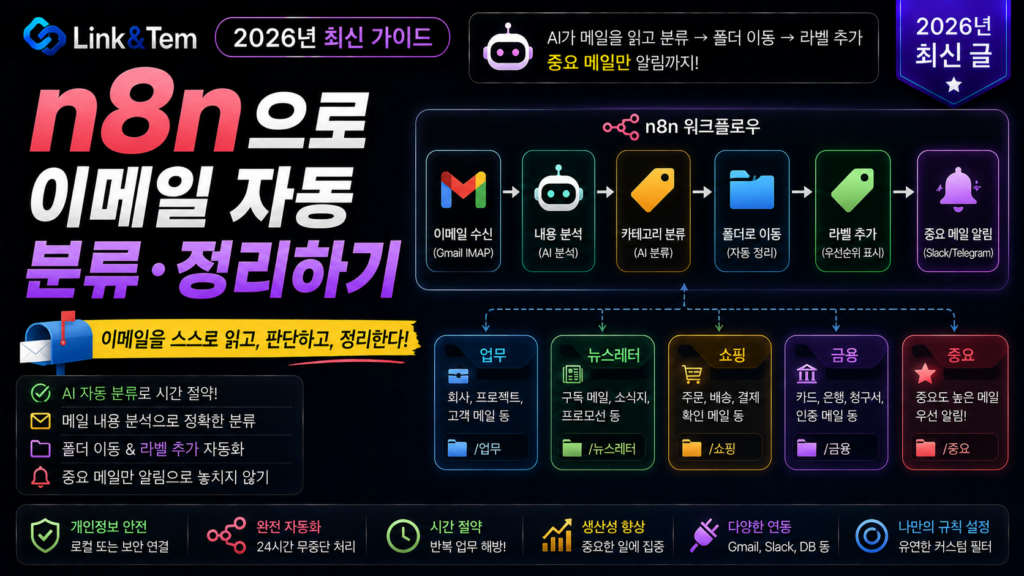
- n8n 이메일 자동 분류는 Gmail Trigger, Text Classifier, Gmail 라벨 노드 3개로 구성된다.
- AI 모델이 이메일 내용을 읽고 카테고리를 판단하므로 키워드 필터보다 정확도가 높다.
- Switch 노드로 분기하면 카테고리별로 다른 후속 작업(라벨링, 알림, 시트 기록)까지 자동화할 수 있다.
- 무료 커뮤니티 에디션으로도 개인 Gmail 계정 분류 자동화는 충분히 구현 가능하다.
받은편지함을 열 때마다 광고 메일, 뉴스레터, 진짜 처리해야 할 업무 메일이 뒤섞여 있다면 이미 n8n 이메일 자동 분류가 필요한 시점입니다.
수동으로 하나씩 읽고 라벨을 붙이는 방식은 메일이 하루 20통만 넘어가도 금방 버거워집니다. 제목에 특정 단어가 있으면 분류하는 필터 기능도 있지만, 발신자가 조금만 다르게 문장을 써도 걸러내지 못합니다.
이 글에서는 n8n 이메일 자동 분류를 처음부터 끝까지 구성하는 법을 다룹니다. Gmail에서 메일이 도착하는 순간을 감지하고, AI가 내용을 읽어 카테고리를 판단하고, 그 결과에 따라 라벨을 자동으로 붙이는 흐름까지 순서대로 만들어 보겠습니다.
n8n 이메일 자동 분류, 왜 지금 시작해야 할까
이메일 정리가 귀찮은 진짜 이유는 ‘분류 기준’이 매번 애매하기 때문입니다. 광고인지 업무 메일인지는 제목만 봐서는 확신하기 어렵습니다.
Gmail 자체 필터는 발신자 주소나 특정 단어 포함 여부처럼 정해진 규칙으로만 작동합니다. 문장의 맥락이나 뉘앙스는 읽지 못합니다.
반면 n8n 이메일 자동 분류는 AI 언어 모델이 메일 본문을 실제로 읽고 판단합니다. “이 메일은 견적 요청인가, 단순 문의인가”처럼 사람이 판단하던 영역을 대신 처리할 수 있습니다.
Gmail 필터와 n8n 자동화의 결정적 차이는 ‘판단 기준’입니다. Gmail 필터는 정규식과 키워드로 움직이는 정적 규칙이고, n8n의 Text Classifier는 매번 문장을 새로 해석하는 동적 판단입니다. 그래서 발신자가 이전과 다른 방식으로 메일을 써도 분류가 크게 흔들리지 않습니다. 다만 판단 근거가 모델 내부에 있다 보니 100% 예측 가능한 규칙은 아니라는 점은 감안해야 합니다.
업무용 계정을 쓰는 1인 사업자나 프리랜서라면 특히 체감이 큽니다. 견적 문의, 세금계산서, 스팸성 영업 메일이 한 계정에 몰리기 때문입니다.
n8n 이메일 자동 분류의 작동 원리 3단계
구조는 생각보다 단순합니다. 감지, 판단, 실행 세 단계가 순서대로 이어질 뿐입니다.
먼저 Gmail Trigger 노드가 새 메일 도착을 감지합니다. 그다음 Text Classifier 노드가 메일 제목과 본문을 읽고 미리 정해둔 카테고리 중 하나로 분류합니다. 마지막으로 Switch 노드가 분류 결과에 따라 서로 다른 경로로 흐름을 나누고, Gmail 노드가 해당 라벨을 붙입니다.
전체 흐름 한눈에 보기
워크플로 캔버스에 놓이는 순서는 다음과 같습니다.
1. Gmail Trigger (새 메일 감지)
2. Set 노드 (제목·본문 텍스트 정리, 선택)
3. Text Classifier (카테고리 판단)
4. Switch (카테고리별 경로 분기)
5. Gmail Add Label (각 경로에서 라벨 부착)
이 5개 노드만으로 기본형이 완성됩니다. 이후 Notion 기록, Slack 알림 같은 노드를 추가하면 확장할 수 있습니다.
중요한 건 순서입니다. 분류가 끝나기 전에 라벨을 먼저 붙이면 당연히 잘못된 결과가 붙습니다. 노드를 연결할 때 데이터가 어느 방향으로 흐르는지 한 번 더 확인하는 습관이 필요합니다.
1단계: Gmail Trigger로 새 메일 실시간 감지하기
Gmail Trigger 노드는 설정한 주기마다 Gmail 계정을 폴링해서 새 메시지가 있으면 워크플로를 시작시킵니다.
먼저 Google OAuth2 자격 증명을 연결해야 합니다. Google Cloud Console에서 Gmail API를 활성화하고, n8n에 발급받은 클라이언트 ID와 시크릿을 입력하는 방식입니다.
노드 설정에서 중요한 항목은 Poll Times입니다. 몇 분 간격으로 새 메일을 확인할지 정하는 값인데, 너무 짧게 잡으면 API 호출이 잦아지고 너무 길면 분류가 늦어집니다. 개인 계정이라면 5~15분 간격이 적당합니다.
읽음 상태(Read Status) 옵션은 기본값이 ‘읽지 않은 메일만’입니다. 이미 읽은 과거 메일까지 재분류하고 싶다면 이 옵션을 바꿔야 합니다.
Gmail Trigger는 트리거 시점 이후의 메일만 감지합니다. 워크플로를 활성화하기 전에 이미 받은편지함에 쌓여 있던 메일은 자동으로 잡히지 않습니다. 과거 메일까지 분류하려면 Gmail 노드의 ‘메시지 목록 가져오기’ 기능으로 별도 워크플로를 한 번 더 만들어야 합니다.
연결 테스트는 자기 자신에게 메일을 한 통 보내보는 것이 가장 빠릅니다. 워크플로를 활성화한 뒤 실행 로그에 새 항목이 뜨는지 확인하면 됩니다.
2단계: Text Classifier 노드로 카테고리 나누기
Text Classifier는 입력된 텍스트를 미리 정의한 카테고리 중 하나로 분류하는 노드입니다. n8n의 AI 계열(LangChain 기반) 노드에 속합니다.
사용하려면 먼저 언어 모델 노드(OpenAI Chat Model 등)를 연결해야 합니다. Text Classifier 자체는 판단 로직만 갖고 있고, 실제 추론은 연결된 모델이 담당하는 구조입니다.
노드 설정에서 가장 중요한 부분은 카테고리 정의입니다. 각 카테고리에 이름과 설명을 함께 적어야 모델이 정확히 구분합니다. 이메일 분류라면 아래처럼 구성할 수 있습니다.
설명 항목을 대충 적으면 분류 품질이 떨어집니다. “청구서”라고만 쓰는 것보다 “세금계산서, 인보이스, 결제 관련 메일”처럼 구체적으로 적어야 애매한 메일에서도 정확도가 올라갑니다.
Allow Multiple Classes To Be True 옵션을 켜면 메일 하나에 카테고리 여러 개가 동시에 붙을 수 있습니다. 예를 들어 “업무이면서 동시에 청구서”인 메일도 있을 수 있으니, 라벨을 겹쳐서 관리하고 싶다면 이 옵션을 켜는 게 유리합니다. 반대로 라벨 하나로 딱 떨어지게 정리하고 싶다면 끄는 편이 후속 Switch 분기 설계가 훨씬 단순해집니다.
입력 프롬프트(Input Prompt)에는 보통 이메일 제목과 본문을 합친 텍스트를 넣습니다. Gmail Trigger 출력에서 subject와 textPlain 필드를 표현식으로 조합하면 됩니다.
Enable Auto-Fixing 옵션도 켜두는 것을 추천합니다. 모델이 가끔 형식에 안 맞는 응답을 낼 때, 오류를 다시 모델에 보내 스스로 고치게 만드는 기능입니다.
3단계: Switch와 라벨로 자동 정리하기
Text Classifier는 카테고리를 판단할 뿐, 실제로 메일함을 정리해주지는 않습니다. 이 결과를 실제 행동으로 옮기는 역할은 Switch 노드와 Gmail 노드가 맡습니다.
Switch 노드는 IF 노드와 비슷하지만 출력 경로를 여러 개로 나눌 수 있다는 차이가 있습니다. Rules 모드를 선택하고, Text Classifier가 출력한 카테고리 값과 일치하는 조건을 각 출력마다 하나씩 만들면 됩니다.
예를 들어 출력 0은 “카테고리가 업무일 때”, 출력 1은 “청구/세금일 때”처럼 나눕니다. 각 출력 끝에는 Gmail 노드를 연결해서 해당하는 라벨을 붙입니다.
Gmail 노드에서 Resource는 Message, Operation은 Add Label로 설정합니다. Message ID는 Gmail Trigger가 넘겨준 원본 메일 ID를 그대로 표현식으로 연결해야 합니다. 라벨은 Gmail에 미리 만들어둔 이름을 드롭다운에서 고르거나, 존재하지 않으면 n8n이 새로 생성하도록 둘 수도 있습니다.
Gmail API 기준으로 한 계정에 만들 수 있는 라벨은 최대 10,000개입니다. 일반적인 개인·소규모 사업 용도라면 이 한계에 부딪힐 일은 거의 없습니다.
라벨을 붙이는 것에서 끝내지 않고, 카테고리가 “광고/영업”일 때만 자동으로 보관 처리하거나, “업무”일 때만 Slack으로 알림을 보내는 식으로 확장하면 정리 효과가 훨씬 커집니다.
n8n 이메일 자동 분류에서 자주 하는 실수와 해결법
실제로 워크플로를 운영하다 보면 몇 가지 패턴의 실수가 반복됩니다. 미리 알아두면 시행착오를 줄일 수 있습니다.
카테고리 설명이 애매해서 오분류가 잦은 경우
카테고리 이름만 짧게 적고 설명을 비워두면 비슷한 메일끼리 헷갈립니다. 설명을 한 문장이라도 구체적으로 채워야 분류 정확도가 안정됩니다.
라벨이 엉뚱한 메일에 붙는 경우
Switch 이후 여러 노드를 거치면서 원본 메일 ID가 아닌 다른 항목의 ID가 참조되는 경우가 흔합니다. Gmail Add Label 노드의 Message ID 표현식이 정확히 Gmail Trigger의 출력을 가리키는지 확인해야 합니다.
워크플로 중간에 Merge나 Set 같은 노드를 추가하면 아이템의 순서나 참조가 바뀔 수 있습니다. 라벨링 직전 노드에서 실제로 어떤 messageId 값이 들어오는지 실행 로그로 반드시 눈으로 확인한 뒤 배포하는 것이 안전합니다.
API 호출 한도 초과로 워크플로가 멈추는 경우
Poll Times를 너무 짧게 잡거나 메일량이 많은 계정에서는 Gmail API 호출이 몰릴 수 있습니다. 폴링 주기를 늘리거나, Text Classifier 앞에 배치 처리를 넣어 한 번에 여러 통을 묶어 처리하는 방식으로 완화할 수 있습니다.
n8n 이메일 자동 분류를 처음 구성할 때는 완벽한 자동화보다 검증 기간을 먼저 두는 게 안전합니다. 라벨은 자동으로 붙이되 메일을 실제로 이동·삭제하는 동작은 1~2주간 수동으로 확인한 뒤 붙이는 식입니다. 분류 정확도를 눈으로 확인한 다음 자동 처리 범위를 넓혀가면 실수로 중요한 메일을 놓치는 위험을 줄일 수 있습니다.
자주 묻는 질문
n8n 커뮤니티 에디션은 셀프 호스팅 시 무료입니다. 다만 연결하는 AI 모델(OpenAI 등)은 별도 API 비용이 발생하므로, 메일량이 많다면 사용량 기준 요금을 미리 확인하는 게 좋습니다.
네, n8n은 Outlook, IMAP 등 다른 메일 노드도 지원합니다. 트리거 노드만 해당 서비스로 바꾸고 이후 분류·라벨링 로직은 거의 그대로 재사용할 수 있습니다.
Text Classifier 노드 자체는 카테고리 개수 제한이 없습니다. 다만 카테고리가 너무 많아지면 모델이 헷갈리기 쉬우므로, 실제로는 5~8개 이내로 구성하는 경우가 많습니다.
AI 모델 기반 분류는 규칙 기반 필터와 달리 확률적으로 판단합니다. 카테고리 설명을 더 구체적으로 다듬거나, 시스템 프롬프트에 판단 기준 예시를 추가하면 정확도를 높일 수 있습니다.
Gmail Trigger 대신 Gmail 노드의 메시지 목록 가져오기 기능을 쓰면 과거 메일도 불러와 같은 Text Classifier·Switch 흐름에 태울 수 있습니다. 별도 워크플로로 한 번 실행한 뒤 정리하는 방식을 추천합니다.
📚 함께 보면 좋은 글
n8n으로 자동화를 시작했다면 이어서 보면 좋은 글들을 모았습니다.
🔗 공식 자료
📖 출처
n8n Docs – Gmail Trigger node documentation
n8n Docs – Text Classifier node documentation
n8n Docs – Gmail Message Operations (Add Label)
n8n Docs – Switch node documentation
Google Developers – Gmail API, Manage labels guide
n8n 이메일 자동 분류는 Gmail Trigger, Text Classifier, Switch·라벨 3단계만 갖추면 완성됩니다. 처음엔 검증 기간을 두고, 정확도가 안정되면 자동 처리 범위를 넓혀가세요.