오디오 인터페이스 입문|단자·설정·모델 고르는 법
노트북 내장 사운드로는 한계를 느꼈다면 여기서부터 시작하세요
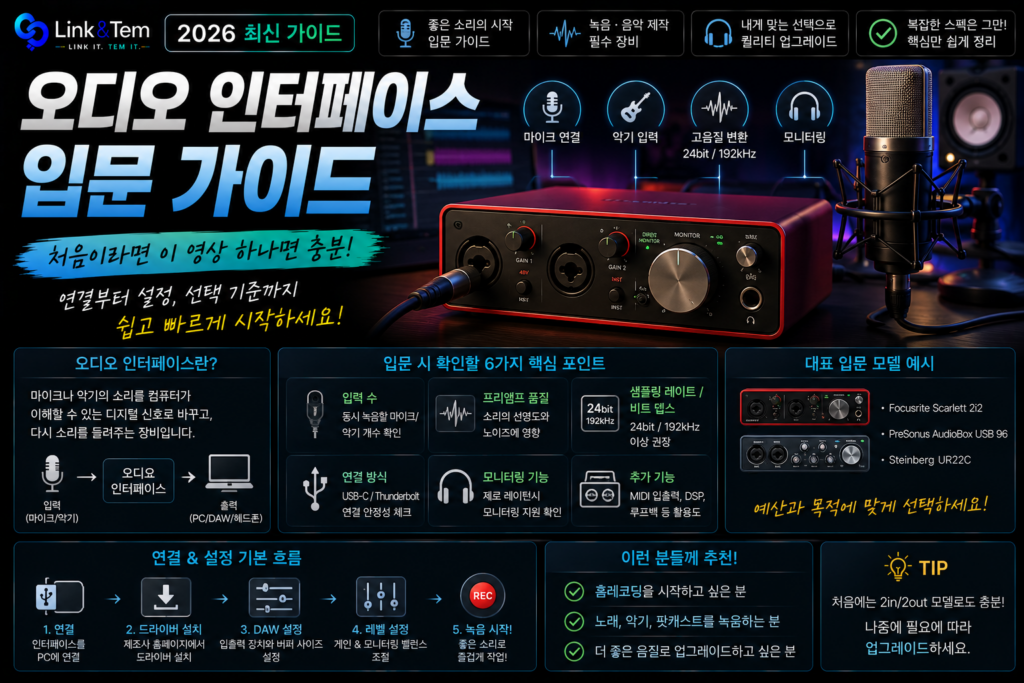
- 오디오 인터페이스는 마이크·악기 신호를 컴퓨터가 알아듣는 디지털 신호로 바꿔주는 변환 장치입니다.
- XLR·TRS·콤보잭 등 단자 구조를 알아야 마이크와 악기를 제대로 연결할 수 있습니다.
- 24bit/192kHz 같은 스펙보다 레이턴시와 프리앰프 품질이 실제 체감을 좌우합니다.
- 포커스라이트 스칼렛, 프리소너스 Studio 24c, 베링거 UMC202HD 등 입문 모델을 실제 스펙으로 비교합니다.
- 팬텀파워·게인 설정을 잘못 만지면 장비가 상하거나 녹음을 망칠 수 있어 순서를 지켜야 합니다.
유튜브 영상을 찍으려고 마이크를 연결했는데, 노트북에 그냥 꽂았더니 소리가 작고 노이즈까지 섞여 나온다면 문제는 마이크가 아닐 가능성이 큽니다. 대부분의 노트북·데스크톱 내장 사운드카드는 애초에 마이크나 악기의 미세한 신호를 제대로 증폭하고 변환하도록 설계되지 않았습니다.
이럴 때 필요한 장비가 오디오 인터페이스입니다. 이 글에서는 오디오 인터페이스가 정확히 무슨 일을 하는지, 단자와 스펙을 어떻게 읽어야 하는지, 그리고 입문자가 첫 제품을 고를 때 뭘 기준으로 비교하면 되는지를 순서대로 정리합니다.
처음 접하면 XLR, TRS, 팬텀파워, 레이턴시, ASIO 같은 용어가 한꺼번에 쏟아져서 막막할 수 있습니다. 하지만 원리를 한 번 이해하면 이후 어떤 제품을 봐도 스펙표가 술술 읽힙니다.
1. 오디오 인터페이스, 정확히 뭘 해주는 장치인가
오디오 인터페이스의 핵심 역할은 아날로그-디지털 변환(A/D 컨버팅)입니다. 마이크나 기타가 만들어내는 소리는 원래 연속적인 전기 신호, 즉 아날로그입니다. 컴퓨터는 이 신호를 이해하지 못하기 때문에 0과 1로 이루어진 디지털 데이터로 바꿔야 합니다.
내장 사운드카드도 이 변환을 하긴 하지만, 마이크 프리앰프 성능이 낮고 노이즈 차단이 약해서 결과물이 거칩니다. 반면 오디오 인터페이스는 저노이즈 프리앰프와 고품질 컨버터를 따로 갖추고 있어서 같은 마이크를 꽂아도 소리의 선명도와 다이내믹 레인지가 눈에 띄게 다릅니다.
재생 시에는 반대로 디지털-아날로그 변환(D/A)을 거쳐 스피커나 헤드폰으로 소리를 내보냅니다. 즉 오디오 인터페이스는 입력과 출력 양쪽에서 신호 품질을 책임지는 관문 역할을 합니다.
많은 입문자가 “비싼 마이크를 사면 소리가 좋아진다”고 생각하지만, 실제로는 프리앰프가 병목인 경우가 더 많습니다. 저가 오디오 인터페이스에 고급 콘덴서 마이크를 연결해도 프리앰프의 노이즈 플로어가 낮으면 그 잠재력을 다 못 씁니다. 예산이 제한적이라면 마이크보다 인터페이스에 먼저 투자하는 편이 체감 효과가 큽니다.
2. 입력·출력 단자 이해하기 (XLR, TRS, 콤보잭)
오디오 인터페이스 전면부를 보면 대부분 동그란 구멍 안에 세모난 홈까지 파여 있는 단자가 있는데, 이게 XLR과 6.35mm TRS 잭을 동시에 꽂을 수 있는 콤보잭입니다.
XLR은 3핀 구조로 콘덴서·다이나믹 마이크를 연결할 때 씁니다. TRS(1/4인치) 단자는 라인 신호나 일렉 기타·베이스를 직결할 때 사용하고, 이때는 보통 ‘Hi-Z’ 또는 ‘Inst’ 버튼을 눌러 입력 임피던스를 악기에 맞게 전환해야 합니다.
다이나믹 마이크나 라인 입력에 팬텀파워를 켠 채로 연결·해제하면 장비에 순간적으로 팟 소리가 튀거나 최악의 경우 스피커·마이크가 손상될 수 있습니다. 케이블을 꽂고 뺄 때는 항상 팬텀파워를 끄거나, 최소한 모니터 볼륨을 낮춘 상태에서 작업하세요.
3. 샘플레이트·비트뎁스·레이턴시 제대로 알기
스펙표에 흔히 나오는 “24bit/192kHz”는 각각 다른 걸 의미합니다. 비트뎁스(24bit)는 소리의 다이내믹 레인지, 즉 얼마나 조용한 소리부터 큰 소리까지 왜곡 없이 담을 수 있는지를 결정합니다. 샘플레이트(192kHz)는 1초에 소리를 몇 번 측정하는지를 뜻하며, 일반적인 음악 작업은 44.1kHz나 48kHz로도 충분합니다.
더 중요한 건 레이턴시입니다. 레이턴시는 마이크에 소리를 낸 순간부터 스피커·헤드폰으로 그 소리가 들리기까지 걸리는 지연 시간입니다. 이 지연이 크면 노래하거나 연주하면서 자기 목소리·연주가 늦게 들려서 박자가 흐트러집니다.
레이턴시는 버퍼 사이즈 설정으로 조절합니다. 버퍼를 64샘플처럼 작게 잡으면 지연은 줄지만 CPU 부담이 커져서 소리가 끊길 수 있고, 512샘플처럼 크게 잡으면 안정적이지만 지연이 늘어납니다. 녹음할 때는 버퍼를 작게, 믹싱처럼 실시간성이 덜 중요한 작업에서는 크게 잡는 식으로 상황에 맞춰 바꾸는 게 실전 요령입니다.
많은 오디오 인터페이스가 ‘다이렉트 모니터링’ 또는 ‘루프백’ 기능을 제공합니다. 이 기능을 켜면 컴퓨터를 거치지 않고 인터페이스 하드웨어 단에서 바로 소리를 들려주기 때문에 소프트웨어 레이턴시를 사실상 0에 가깝게 만들 수 있습니다. 노래 녹음 시 특히 유용합니다.
4. 입문용 오디오 인터페이스 모델 비교
입문 가격대에서 가장 많이 거론되는 모델은 포커스라이트 스칼렛 솔로(Solo) 4세대, 프리소너스 Studio 24c, 베링거 UMC202HD 세 가지입니다. 셋 다 24bit/192kHz를 지원하지만 채널 수와 프리앰프 성향, 번들 소프트웨어에서 차이가 납니다.
스칼렛 솔로는 입력 1채널(마이크 1 + 악기 1) 구성으로 혼자 보컬이나 팟캐스트를 녹음하는 사람에게 맞습니다. 다이내믹 레인지가 약 120dB(RedNet 계열 컨버터 기반)로 이 가격대에서는 준수한 편이고, Air 모드로 프리앰프 캐릭터를 살짝 조절할 수 있습니다.
Studio 24c는 2채널(2 in 2 out)에 MIDI 입출력까지 갖춰서 악기를 함께 연결하는 홈레코딩에 유리합니다. XMAX-L 프리앰프와 함께 Studio One Artist DAW가 포함되는 것도 특징입니다.
UMC202HD는 2채널 구성에 전설적인 콘솔 브랜드 Midas 설계 프리앰프를 탑재해 이 가격대치고 프리앰프 품질 평가가 좋습니다. 다만 드라이버 안정성 면에서는 커뮤니티마다 후기가 갈리므로 구매 전 최신 OS 호환 여부를 확인하는 게 안전합니다.
채널 수를 고를 때는 “지금 필요한 것”보다 “6개월 뒤 필요할 것”을 기준으로 생각하는 게 좋습니다. 보컬만 녹음할 계획이었다가 어쿠스틱 기타 반주를 같이 넣고 싶어지는 경우가 흔한데, 이때 1채널 모델이면 다시 장비를 바꿔야 합니다. 예산이 크게 차이 나지 않는다면 2채널을 우선 고려하세요.
5. 팬텀파워와 게인 스테이징 실수 줄이기
콘덴서 마이크는 내부에 소리를 전기 신호로 바꾸는 진동판을 작동시키기 위해 +48V 팬텀파워가 필요합니다. 반대로 다이나믹 마이크나 리본 마이크는 팬텀파워가 필요 없고, 리본 마이크는 팬텀파워를 잘못 걸면 손상될 수도 있어 주의해야 합니다.
게인(입력 감도)은 너무 낮으면 노이즈가 섞이고, 너무 높으면 소리가 깨지는 클리핑이 생깁니다. 일반적으로 평소 말하는 목소리 기준 피크가 -12dB에서 -6dB 사이에 오도록 게인을 잡으면 여유(헤드룸)를 확보하면서도 노이즈를 줄일 수 있습니다.
최근 세대 인터페이스는 자동 게인(Auto Gain) 기능을 넣어서, 몇 초간 소리를 내면 적정 레벨을 자동으로 잡아주기도 합니다. 처음이라면 이 기능부터 켜보고, 감이 잡히면 수동으로 미세 조정하는 순서를 추천합니다.
게인을 최대치 근처로 올려놓고 녹음하다가 갑자기 큰 소리가 들어오면 순간적으로 소리가 깨지는데, 이렇게 클리핑된 구간은 후반 작업에서도 복구가 불가능합니다. 녹음 전 항상 가장 큰 소리를 낼 구간(고음·샤우팅 등)을 미리 테스트해서 게인을 잡아야 합니다.
6. 드라이버·ASIO·버퍼 사이즈 설정법
윈도우에서는 오디오 인터페이스 제조사가 제공하는 ASIO 드라이버를 설치해야 레이턴시를 최소화할 수 있습니다. 기본 윈도우 드라이버(WDM)로 사용하면 레이턴시가 훨씬 커지고 DAW에서 목록에 잘 안 잡히는 경우도 많습니다. 맥OS는 코어오디오(Core Audio)를 기본 지원해서 별도 ASIO 설치가 필요 없습니다.
DAW를 설치했다면 환경설정에서 오디오 디바이스를 해당 인터페이스의 ASIO(또는 제조사 전용) 드라이버로 지정하고, 버퍼 사이즈를 128~256샘플 정도로 시작해서 소리 끊김이 있으면 점차 올리는 식으로 맞춰가는 게 실전적입니다.
드라이버는 제조사 홈페이지에서 최신 버전으로 유지하는 게 좋습니다. 특히 새 OS 업데이트 직후에는 구버전 드라이버와 충돌이 생기는 사례가 종종 보고되므로, 업데이트 전 커뮤니티 후기를 한 번 확인하는 습관을 들이면 좋습니다.
소리가 끊기거나 지지직거리는 ‘드롭아웃’이 생기면 버퍼 사이즈를 올리기 전에, 백그라운드에서 도는 무거운 프로그램(브라우저 탭, 클라우드 동기화 등)부터 끄고 다시 테스트해 보세요. 버퍼를 무작정 키우면 레이턴시만 늘어나고 원인은 그대로 남는 경우가 많습니다.
1인 팟캐스트나 보이스 녹음 정도라면 USB 마이크만으로도 충분합니다. 다만 여러 소스를 동시에 녹음하거나 악기까지 연결하려면 오디오 인터페이스가 필요합니다.
대부분 USB-C나 USB-B 케이블로 컴퓨터와 연결하는 버스파워 방식입니다. 별도 전원 어댑터 없이 케이블 하나로 전원 공급과 데이터 전송이 동시에 이루어집니다.
아날로그 신호를 디지털로 변환하고 다시 소프트웨어에서 처리해 출력하는 과정에 물리적인 시간이 걸리기 때문입니다. 버퍼 사이즈를 줄이고 전용 드라이버를 쓰면 이 지연을 최소화할 수 있습니다.
네, 대부분의 콘덴서 마이크는 +48V 팬텀파워가 있어야 작동합니다. 반면 다이나믹 마이크는 팬텀파워 없이도 정상적으로 소리가 들어옵니다.
채널 수는 동시에 녹음할 소스 개수에 맞춰 고르면 됩니다. 혼자 보컬만 녹음한다면 1~2채널로 충분하고, 밴드 합주를 녹음하려면 4채널 이상이 필요할 수 있습니다.
📚 함께 보면 좋은 글
오디오 인터페이스를 고른 다음에는 마이크와 모니터링 환경까지 함께 챙기면 완성도가 올라갑니다.
🔗 공식 자료
📖 출처
Focusrite, “Scarlett Solo 4th Generation” 공식 제품 페이지
Focusrite User Guides, “Scarlett Solo Specifications”
PreSonus, “Studio 24c” 공식 제품 페이지
Behringer, “U-PHORIA UMC202HD” 공식 제품 페이지
나무위키, “포커스라이트” 항목
오디오 인터페이스는 스펙 숫자보다 단자 구조·레이턴시·프리앰프 품질을 이해하는 게 먼저입니다. 채널 수는 여유 있게, 게인은 항상 테스트 후에 잡는 습관을 들이면 첫 구매도 어렵지 않습니다.