2.4GHz 와이파이 간섭 이유와 무선 마우스·키보드 끊김 해결법 3가지
공유기 채널 설정부터 리시버 위치까지, 원인별로 정리했습니다
- 2.4GHz는 와이파이·블루투스·무선 마우스가 함께 쓰는 비면허 주파수 대역입니다.
- 채널이 겹치면 신호가 서로 부딪혀 커서 끊김, 키 입력 누락이 생길 수 있습니다.
- 공유기 채널을 1·6·11번으로 고정하면 간섭을 상당히 줄일 수 있습니다.
- USB 3.0 포트도 2.4GHz 대역에 노이즈를 방출해 원인이 되기도 합니다.
- 와이파이를 5GHz로 옮기면 2.4GHz 대역을 무선기기에 양보할 수 있습니다.
무선 마우스를 쓰다가 갑자기 커서가 툭툭 끊기면, 대부분 배터리나 리시버 탓부터 의심하게 됩니다.
하지만 진짜 원인은 옆에서 돌아가는 공유기일 때가 많습니다. 2.4GHz 와이파이 간섭은 무선 마우스·키보드·헤드셋 사용자라면 한 번쯤 겪는 흔한 문제입니다.
이 글에서는 왜 이런 간섭이 생기는지, 배터리 문제와는 어떻게 구분하는지, 그리고 공유기 설정만으로 얼마나 개선되는지 순서대로 정리합니다.
1. 2.4GHz 와이파이 간섭, 대체 왜 생기는 걸까
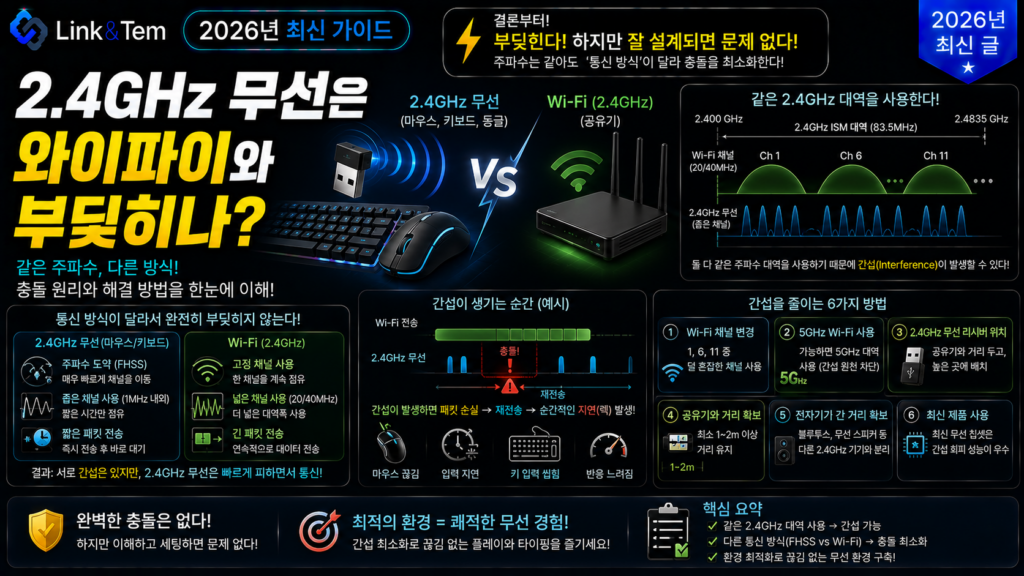
2.4GHz는 특정 회사가 독점하지 않는 비면허 주파수 대역입니다. 정식 명칭은 ISM(산업·과학·의료용) 대역입니다.
이 대역은 2.4GHz부터 2.4835GHz까지, 총 83.5MHz 폭으로 배정되어 있습니다. 국내에서는 이 안에 13개 채널이 5MHz 간격으로 촘촘히 배치됩니다.
문제는 이 좁은 폭을 와이파이 혼자 쓰지 않는다는 점입니다. 블루투스 이어폰, 무선 마우스·키보드 리시버, 스마트홈 기기(지그비), 전자레인지까지 전부 이 대역을 나눠 씁니다.
예를 들어 자취방처럼 좁은 공간에 공유기, 무선 마우스, 블루투스 이어폰이 동시에 켜져 있으면 세 기기가 같은 폭 안에서 자리싸움을 하는 셈입니다.
흔한 실수는 이 문제를 전부 “와이파이가 느려서”라고 뭉뚱그리는 것입니다. 실제로는 마우스 끊김, 와이파이 저하, 블루투스 음질 저하가 서로 다른 조합으로 나타날 수 있습니다.
국내 규정상 2.4GHz 비면허 기기는 “전파혼신 가능성이 있으며, 다른 기기로부터 유해한 혼신을 받을 수 있음”이라는 문구를 사용설명서에 명시하도록 되어 있습니다. 즉 이 대역의 간섭은 고장이 아니라 원래 이 주파수의 태생적 한계입니다.
2. 2.4GHz 와이파이 간섭이 실제로 발생하는 원리
간섭은 두 신호가 물리적으로 부딪히는 현상이 아니라, 같은 주파수 대역에서 데이터가 겹쳐 오류율이 올라가는 현상입니다.
와이파이 채널 하나는 실제로 20MHz 폭을 차지합니다. 국내에서 흔히 권장하는 1·6·11번 채널만 겹치지 않고, 나머지는 서로 폭이 겹칩니다.
여기에 무선 마우스 리시버나 블루투스 기기가 끼어들면, 와이파이 패킷과 마우스 신호가 같은 순간 같은 주파수를 다투게 됩니다. 이때 재전송이 늘면서 지연과 끊김이 발생합니다.
2-1. 고정 채널 기기와 도약 방식 기기의 차이
블루투스는 초당 최대 1600회까지 채널을 옮겨 다니는 주파수 도약(FHSS) 방식이라 특정 순간의 충돌이 짧게 끝납니다.
반면 로지텍 LIGHTSPEED 같은 게이밍 무선 마우스 기술은 응답속도 1ms를 지키기 위해 상대적으로 안정된 채널을 골라 쓰는 방식을 씁니다. 채널이 이미 와이파이로 붐비면 이 안정성이 흔들릴 수 있습니다.
무선 마우스 설명서에 흔히 “공유기와 2m, 리시버와 마우스는 20cm 이내”라는 권장 거리가 적혀 있는 이유가 여기 있습니다. 거리를 벌리면 신호 세기가 약해져 상대적으로 와이파이 신호에 밀리기 쉬워지기 때문입니다.
3. 무선 마우스·키보드가 끊기는 진짜 원인 구분법
커서가 끊긴다고 전부 와이파이 탓은 아닙니다. 배터리 부족, 리시버 위치, USB 포트 노이즈도 똑같은 증상을 만듭니다.
원인을 구분하지 않고 공유기 채널만 바꾸면 문제가 그대로 남을 수 있습니다. 아래 표로 증상별 원인을 나눠 살펴봅니다.
USB 3.0 포트는 전송 과정에서 2.4~2.5GHz 부근에 노이즈를 방출한다는 점이 알려져 있습니다. 노트북 앞쪽 USB 3.0 포트에 리시버를 꽂았을 때만 끊긴다면, USB 2.0 연장 케이블로 포트에서 리시버를 띄워보는 것으로도 개선되는 경우가 많습니다.
4. 2.4GHz 와이파이 간섭을 줄이는 공유기 채널 설정법
가장 먼저 손댈 수 있는 부분은 공유기입니다. 채널을 자동이 아니라 직접 고정하는 것만으로도 체감 효과가 큽니다.
2.4GHz 대역에서 폭이 겹치지 않는 채널은 1번, 6번, 11번뿐입니다. 아파트처럼 이웃 공유기가 많은 환경에서는 이 세 채널 중 가장 한산한 곳을 고르는 게 핵심입니다.
공유기 관리자 페이지에서 무선 설정으로 들어가면 채널을 수동으로 지정할 수 있습니다. 채널 폭도 40MHz보다 20MHz로 좁히면 인접 채널과의 겹침이 줄어듭니다.
4-1. 흔한 실수 – 자동 채널을 그대로 두는 것
공유기 기본값인 “자동 채널”은 켜는 순간의 상태만 보고 채널을 고정해버리는 경우가 많습니다. 이웃집 공유기가 나중에 켜져도 다시 바꿔주지 않습니다.
따라서 몇 달에 한 번은 와이파이 분석 앱으로 주변 채널 혼잡도를 확인하고, 필요하면 수동으로 다시 지정하는 습관이 좋습니다.
5. 5GHz 전환과 USB 리시버 배치로 무선 신호 지키기
공유기가 5GHz를 지원한다면, 노트북·스마트폰처럼 대역폭을 많이 쓰는 기기를 5GHz로 옮기는 것도 좋은 방법입니다.
5GHz는 채널 폭이 훨씬 넓고 사용 가능한 채널 수도 많아, 2.4GHz 대역에는 마우스·키보드·블루투스만 남게 되어 혼잡도가 자연히 줄어듭니다.
리시버 위치도 중요합니다. 본체 뒤쪽이나 USB 허브 안쪽보다는, USB 연장 케이블로 책상 위 눈에 보이는 위치까지 끌어올리는 편이 신호 세기 면에서 유리합니다.
게이밍 무선 마우스의 1ms 응답속도 스펙은 전파 환경이 깨끗할 때 기준입니다. 같은 제품이라도 리시버를 책상 위로 옮기는 것만으로 실사용 체감이 달라지는 이유가 여기 있습니다.
6. 2.4GHz 무선기기 구매 전 체크리스트
새 무선 마우스나 키보드를 고를 때, 간섭에 강한 제품인지도 미리 따져보면 나중에 스트레스를 줄일 수 있습니다.
보고율(리포트 레이트)이 높을수록 더 안정적인 채널을 요구하므로, 와이파이가 붐비는 환경이라면 오히려 무리하게 높은 스펙보다 검증된 리시버 방식을 우선하는 게 낫습니다.
블루투스와 전용 2.4GHz 리시버를 동시에 지원하는 듀얼 모드 제품이라면, 한쪽이 간섭받을 때 다른 쪽으로 바꿔 쓸 수 있어 실용적입니다.
❓ 자주 묻는 질문
완전히 없애기는 어렵습니다. 비면허 대역이라 여러 기기가 함께 쓰도록 설계되어 있어, 채널 설정과 거리 조절로 줄이는 것이 현실적인 목표입니다.
와이파이 트래픽이 5GHz로 빠지면 2.4GHz 대역이 한산해져 도움이 됩니다. 다만 블루투스 기기나 전자레인지 등 다른 2.4GHz 기기는 여전히 남아있을 수 있습니다.
USB 3.0은 고속 전송 과정에서 2.4~2.5GHz 부근에 전자기 노이즈를 방출하는 특성이 있습니다. 리시버를 이 포트 바로 옆에 꽂으면 신호 수신에 영향을 줄 수 있습니다.
공유기 관리자 페이지의 무선 설정 메뉴에서 확인·변경할 수 있습니다. 스마트폰 와이파이 분석 앱으로 주변 혼잡 채널을 먼저 파악하면 더 정확하게 고를 수 있습니다.
블루투스는 초당 수백 회 이상 채널을 옮기는 도약 방식이라 짧은 충돌에는 강한 편입니다. 다만 전용 리시버 방식이 지연 시간 자체는 더 짧게 설계되는 경우가 많습니다.
📚 함께 보면 좋은 글
무선 신호만큼이나 화면 자체를 이해하는 것도 쾌적한 데스크 환경의 기본입니다.
🔗 공식 자료
📖 출처
1. 국가법령정보센터, 「신고하지 아니하고 개설할 수 있는 무선국용 무선설비의 기술기준」
2. Intel, “2.4GHz vs 5GHz vs 6GHz: What’s the Difference?” 공식 지원 문서
3. ASUS 공식 지원, “무선 라우터 2.4GHz와 5GHz의 차이점은 무엇입니까?”
4. TP-Link 공식 지원, “무선 채널, 채널 폭, DFS의 간단한 소개”
5. Logitech G, “LIGHTSPEED Wireless Technology for Gaming” 공식 소개 페이지
2.4GHz 와이파이 간섭은 고장이 아니라 여러 기기가 좁은 대역을 나눠 쓰면서 생기는 자연스러운 현상입니다. 공유기 채널을 1·6·11번으로 고정하고, 리시버를 USB 3.0 포트에서 떨어뜨리는 것만으로도 체감 차이는 확실히 있습니다.