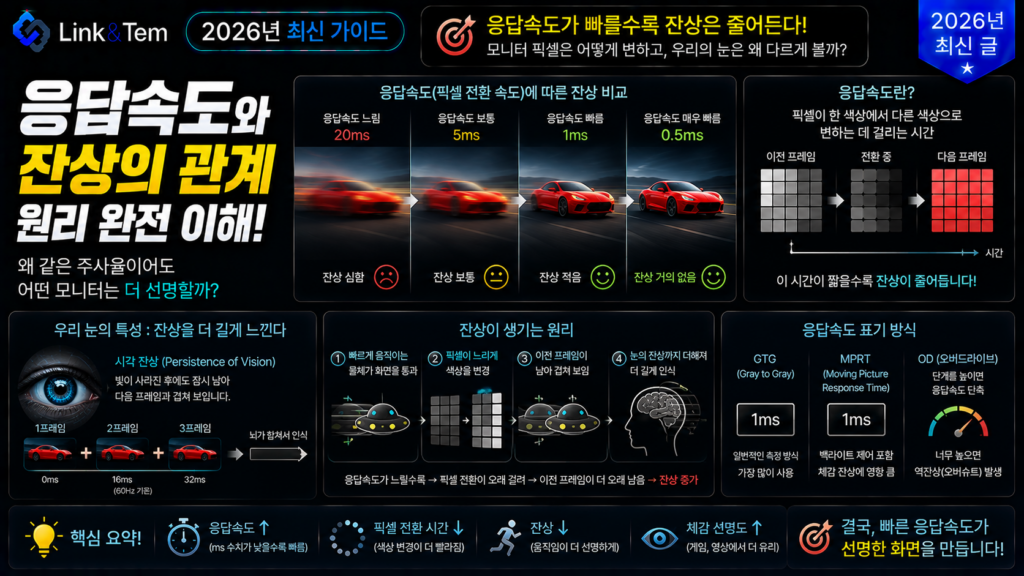
모니터 응답속도와 잔상, 진짜 관계는?
GtG·MPRT·오버드라이브까지, 잔상의 진짜 원인을 파헤칩니다
- 모니터 응답속도가 느리면 픽셀이 색을 다 바꾸기 전에 다음 화면이 넘어와 잔상이 남습니다.
- GtG와 MPRT는 측정 기준 자체가 달라서, 숫자만 보고 모니터 응답속도를 비교하면 오해가 생깁니다.
- 오버드라이브를 과하게 걸면 역잔상이라는 또 다른 잔상이 새로 생깁니다.
- OLED는 자발광 구조 덕분에 GtG 0.03ms대까지 나와 LCD와 체감 차이가 큽니다.
- 주사율만 높고 모니터 응답속도가 느리면, 오히려 잔상이 더 눈에 띌 수 있습니다.
모니터를 바꿨는데 게임 속 캐릭터가 빠르게 움직일 때마다 화면이 뿌옇게 끌린다면, 원인은 주사율이 아니라 모니터 응답속도일 가능성이 큽니다.
분명 스펙표에는 “1ms”라고 적혀 있는데 실제로는 잔상이 남는 경우도 흔합니다. 표기 숫자와 체감이 다른 이유는 응답속도를 재는 방식 자체가 여러 가지이기 때문입니다.
이 글에서는 모니터 응답속도가 잔상을 만드는 물리적 원리부터, GtG와 MPRT의 차이, 패널별 실제 수치, 오버드라이브의 부작용까지 순서대로 정리합니다. 새 모니터를 고르기 전에 스펙표를 제대로 읽는 법을 알려드립니다.
1. 잔상은 왜 생길까 — 모니터 응답속도의 물리적 원리
LCD 모니터의 픽셀은 액정 분자가 회전하면서 빛의 투과량을 조절하는 방식으로 색을 만듭니다. 색이 바뀌려면 이 액정 분자가 실제로 물리적으로 움직여야 합니다.
모니터 응답속도는 이 움직임에 걸리는 시간을 의미합니다. 정확히는 한 회색 톤에서 다른 회색 톤으로 바뀌는 데 걸리는 물리적 시간입니다.
문제는 화면이 바뀌는 속도, 즉 주사율은 매우 빠른데 픽셀이 색을 바꾸는 속도가 이를 따라가지 못할 때 생깁니다. 다음 프레임 신호가 이미 도착했는데 이전 프레임의 색이 픽셀에 남아 있으면, 두 이미지가 섞여 보입니다. 이것이 잔상(Ghosting)입니다.
FPS 게임에서 시점을 빠르게 돌릴 때 화면 가장자리가 흐릿하게 끌리는 느낌이 든다면, 모니터 응답속도가 게임 프레임 속도를 못 따라가고 있다는 신호입니다. 그래픽카드나 CPU 문제로 착각하기 쉽지만 원인은 패널 쪽인 경우가 많습니다.
예를 들어 모니터 응답속도가 8ms인 패널에서 144Hz(약 6.9ms 간격)로 화면이 갱신되면, 픽셀이 색을 다 바꾸기도 전에 다음 프레임이 도착합니다. 이 간극이 잔상으로 보이는 것입니다.
반대로 모니터 응답속도가 1ms 수준으로 짧으면 프레임 간격보다 픽셀 전환이 훨씬 빨리 끝나서, 이전 화면의 흔적이 남을 시간 자체가 없습니다.
같은 “8ms”라도 모든 색 전환이 똑같이 느린 건 아닙니다. 특히 검은색에서 회색으로 바뀌는 전환(Black to Grey)이 유독 느린 패널이 많은데, 이 구간이 어두운 배경에 밝은 글씨가 스크롤되는 화면에서 잔상을 가장 두드러지게 만듭니다. 스펙표의 평균 응답속도만 보지 말고, 어두운 화면에서의 잔상 후기를 함께 찾아보는 게 좋습니다.
2. GtG와 MPRT, 같은 응답속도인데 왜 다른 숫자가 나올까
모니터 상세 페이지를 보면 “1ms(GtG)”와 “1ms(MPRT)”가 나란히 적혀 있는 경우가 있습니다. 둘 다 1ms지만 실제 의미는 전혀 다릅니다.
GtG(Gray to Gray)는 픽셀이 한 회색 톤에서 다른 회색 톤으로 바뀌는 물리적 시간을 잰 값입니다. 패널 자체의 순수 성능을 보여주는 가장 정직한 국제 표준 기준이라 제조사 90% 이상이 이 방식을 씁니다.
반면 MPRT(Motion Picture Response Time)는 픽셀 색이 실제로 얼마나 빨리 바뀌었는지가 아니라, 사람 눈에 잔상이 얼마나 오래 남아 보이는지를 측정합니다.
MPRT 수치는 백라이트를 순간적으로 껐다 켜는 ‘잔상 제거 기술(모션 블러 리덕션)’로도 낮출 수 있습니다. 실제 패널의 모니터 응답속도, 즉 GtG는 그대로인데 눈에 보이는 잔상만 줄이는 방식입니다.
그래서 GtG 기준으로는 4~5ms인 패널이 MPRT 기준으로는 “1ms”로 표기되는 일이 흔합니다. 소비자 입장에서는 같은 “1ms”라도 실제 체감이 크게 다를 수 있습니다.
MPRT 수치만 보고 모니터 응답속도가 빠르다고 판단하면 안 됩니다. 실제 패널 성능을 비교하려면 GtG 수치를 먼저 확인하고, MPRT는 참고용으로만 봐야 합니다.
3. 패널 종류별 모니터 응답속도 차이 — TN·IPS·VA·OLED
패널 종류에 따라 모니터 응답속도와 잔상 정도는 크게 달라집니다. 액정이 물리적으로 움직이는 방식 자체가 패널마다 다르기 때문입니다.
3-1. TN·IPS 패널
TN 패널은 액정 구조가 단순해 예전부터 모니터 응답속도가 빨랐습니다. 오버드라이브를 걸면 GtG 1ms까지도 쉽게 나오지만, 색 표현력과 시야각이 약한 편입니다.
IPS 패널은 색 정확도와 넓은 시야각이 장점이지만, 과거에는 GtG 4~5ms 수준에 머물러 있었습니다. 최근에는 ‘패스트 IPS’ 기술로 GtG 1ms까지 끌어올린 제품이 늘고 있습니다.
3-2. VA 패널
VA 패널은 명암비가 뛰어나지만 액정층이 두꺼워서 모니터 응답속도가 상대적으로 느립니다. 실측 기준 GtG 6~9ms 정도가 흔합니다.
특히 검은 화면에 회색 글씨가 스크롤될 때 잔상이 두드러지는 ‘VA 고스팅’ 현상이 자주 보고됩니다. 어두운 색 전환 구간이 유독 느린 VA 패널의 구조적 특성 때문입니다.
3-3. OLED 패널
OLED는 액정이 빛을 걸러내는 구조가 아니라, 픽셀 하나하나가 스스로 빛을 내고 꺼지는 자발광 방식입니다. 색을 바꾸기 위해 액정을 회전시킬 필요 자체가 없습니다.
그래서 OLED의 모니터 응답속도는 GtG 0.03ms~2ms 수준까지 나옵니다. LG전자가 공식 발표한 울트라기어 올레드 모니터는 GtG 0.03ms를 기록해, LCD 방식과는 체감 차이가 확연합니다.
정리하면 같은 가격대라도 어떤 패널을 쓰느냐에 따라 모니터 응답속도 체감이 크게 갈립니다. 빠른 전환이 중요한 FPS 게임이라면 패널 종류부터 확인하는 게 순서입니다.
4. 오버드라이브와 역잔상 — 과유불급의 함정
모니터 응답속도를 인위적으로 끌어올리는 기술이 오버드라이브(OD)입니다. LCD는 신호 전압 차이가 클수록 액정이 더 빨리 움직인다는 원리를 이용해, 원래보다 높은 전압을 순간적으로 걸어줍니다.
현재 판매되는 LCD 모니터는 대부분 오버드라이브가 기본 적용돼 있습니다. 제조사가 스펙표에 적는 “1ms” 숫자도 보통 오버드라이브를 가장 세게 건 최대치인 경우가 많습니다.
문제는 오버드라이브를 과하게 걸면 픽셀이 목표 색상을 지나쳐버리는 오버슈트가 생긴다는 점입니다. 이렇게 되면 화면 가장자리에 밝은 테두리 같은 것이 남는데, 이를 역잔상이라고 부릅니다.
오버드라이브 설정을 무조건 ‘최고’로 두면 모니터 응답속도 숫자는 좋아 보이지만 역잔상이 더 심해질 수 있습니다. 대부분의 모니터는 오버드라이브 단계를 조절할 수 있으니, 최고 단계보다 한두 단계 낮춰서 역잔상 여부를 직접 확인해보는 게 안전합니다.
실제로 오버드라이브 최대 단계에서 눈에 띄는 역잔상이 없는 모델도 있고, 반대로 중간 단계에서도 역잔상이 보이는 모델도 있습니다. 패널과 펌웨어 튜닝에 따라 편차가 큽니다.
역잔상은 수명에 큰 영향을 주지는 않지만, 입력 지연(인풋렉)이 함께 늘어나는 부작용이 동반될 수 있습니다. 반응 속도가 중요한 경쟁 게임에서는 특히 체감이 큽니다.
모니터 응답속도 스펙만 보고 오버드라이브 부작용을 예측하기는 어렵습니다. 같은 “1ms(OD)”라도 어떤 모니터는 역잔상이 거의 없고, 어떤 모니터는 뚜렷합니다. 구매 전 실사용 후기나 리뷰 영상에서 오버드라이브 단계별 잔상 비교 화면을 확인하는 편이 스펙표보다 훨씬 정확합니다.
5. 주사율과 모니터 응답속도를 함께 봐야 하는 이유
주사율은 모니터가 1초에 화면을 몇 번 새로 그리는지를 뜻합니다. 144Hz라면 프레임 하나당 약 6.9ms의 시간 간격으로 화면이 갱신됩니다.
이 간격보다 모니터 응답속도가 느리면, 픽셀이 색을 다 바꾸기 전에 다음 프레임이 도착해버립니다. 결국 주사율을 아무리 높여도 잔상은 그대로 남습니다.
예를 들어 240Hz 모니터를 사도 패널의 모니터 응답속도가 8ms짜리 VA 패널이라면, 프레임 간격(약 4.2ms)보다 픽셀 전환이 훨씬 느려서 고주사율의 이점을 제대로 살리지 못합니다.
이런 불일치 문제 때문에 VESA는 2022년 GtG·MPRT 대신 화면의 선명한 픽셀과 흐릿한 픽셀 비율을 직접 측정하는 ClearMR 인증을 새로 도입했습니다. 오버슈트나 언더슈트 같은 부작용까지 감안해 모션 흐림을 더 정확하게 평가하기 위해서입니다.
결론적으로 주사율과 모니터 응답속도는 세트로 봐야 합니다. 고주사율 모니터를 고른다면 그에 맞는 짧은 응답속도를 가진 패널인지 함께 확인해야 실제 잔상 없는 화면을 볼 수 있습니다.
6. 잔상 줄이는 실전 체크리스트
모니터 구매 전 스펙표에서 확인할 순서를 정리하면 다음과 같습니다.
1. GtG 응답속도부터 확인합니다. MPRT나 “MBR” 표기만 있다면 실제 패널 성능은 따로 검색해봐야 합니다.
2. 주사율 대비 모니터 응답속도가 짧은지 앞의 표와 비교합니다. 144Hz 이상이라면 GtG 4ms 이하를 기준으로 삼으면 무난합니다.
3. 오버드라이브 단계를 조절할 수 있는 모델인지 확인합니다. 최고 단계 고정형보다 단계 조절이 가능한 모델이 역잔상 대응에 유리합니다.
4. 어두운 화면에서의 잔상 후기를 찾아봅니다. 특히 VA 패널이라면 검은 배경 스크롤 테스트 영상을 미리 확인하는 게 좋습니다.
이미 가지고 있는 모니터의 실제 응답속도가 궁금하다면 UFOTest 같은 온라인 잔상 테스트 사이트에서 움직이는 물체의 꼬리 길이로 직접 눈으로 확인할 수 있습니다. 오버드라이브 단계를 바꿔가며 비교하면 내 모니터에 맞는 최적 설정을 찾을 수 있습니다.
결국 모니터 응답속도는 스펙표 숫자 하나가 아니라, 측정 방식·패널 종류·오버드라이브 설정·주사율까지 여러 요소가 겹쳐서 만들어지는 결과입니다. 숫자만 비교하지 말고 실제 사용 후기와 함께 판단하는 것이 가장 확실합니다.
❓ 자주 묻는 질문
일반 사무용이라면 5ms 이하면 충분합니다. 게이밍용, 특히 144Hz 이상 고주사율 모니터라면 GtG 기준 4ms 이하를 권장하며, 경쟁 FPS라면 1~2ms대가 체감 차이가 큽니다.
패널 자체의 실제 성능을 비교하려면 GtG가 더 정직한 기준입니다. MPRT는 백라이트 제어 기술로 낮아질 수 있어 참고용으로만 보는 게 안전합니다.
아닙니다. 오버드라이브 세기와 패널 튜닝에 따라 다릅니다. 최고 단계에서만 역잔상이 나타나는 모델도 있고, 아예 없는 모델도 있어 직접 확인이 필요합니다.
움직임으로 인한 잔상(고스팅)은 GtG 0.03ms대 덕분에 거의 없습니다. 다만 같은 화면을 오래 띄워두면 생기는 번인은 별개 문제이니 혼동하지 않아야 합니다.
VA 패널은 명암비를 높이려고 액정층이 두꺼운데, 이 구조 탓에 검은색에서 회색으로 바뀌는 전환이 느립니다. 어두운 화면 스크롤에서 잔상이 특히 잘 보이는 이유입니다.
📚 함께 보면 좋은 글
모니터 응답속도와 잔상을 이해했다면, 아래 글들로 무선 연결부터 화질까지 넓혀서 살펴보세요.
🔗 공식 자료
📖 출처
VESA, “VESA Brings Clarity to Motion Blur in Digital Displays” (2022)
LG전자 공식 보도자료, “세계 최초 해상도·주사율 전환 지원 LG 게이밍 모니터 출시” (2024)
CORSAIR 공식 고객지원, “모니터 응답 시간 설명” (2024)
뉴스와이어, “VESA, 디지털 디스플레이의 모션 블러 성능 명확히 하기 위한 새 적합성 테스트 규격 도입” (2022)
EBN뉴스센터, “LG전자, 0.03ms GtG 응답속도 올레드 게이밍 모니터 선봬” (2022)
모니터 응답속도는 GtG로 확인하고, MPRT는 참고용으로만 보세요. 주사율과 짝을 맞추고 오버드라이브 단계까지 살피면 잔상 없는 화면에 훨씬 가까워집니다.