노트북 키보드 체크리스트|화면까지 후회 없이 고르는 법
매장에서 5분이면 충분합니다, 타건감과 화면 품질 실전 확인법
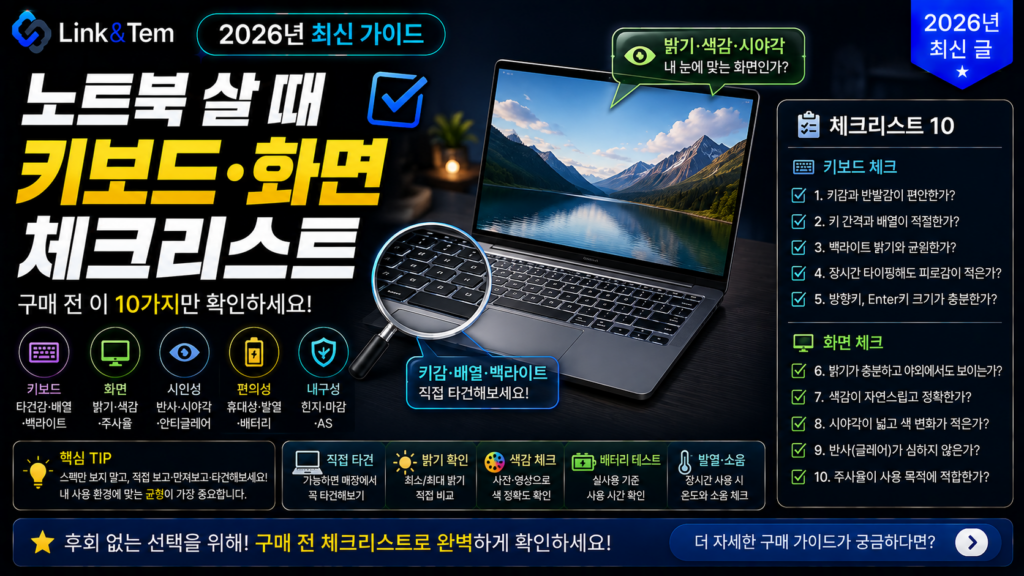
- 노트북 키보드 체크리스트는 키압, 키 스트로크, 배열 3가지가 핵심입니다.
- 화면은 해상도보다 패널 종류와 색재현율이 실사용 만족도를 좌우합니다.
- 매장에서 직접 타이핑하고 화면을 기울여봐야 진짜 정보를 얻습니다.
- 스펙표만 보고 사면 방향키 위치, 반사율 문제로 후회하는 경우가 많습니다.
- 구매 전 체크리스트를 순서대로 따라가면 실패 확률이 크게 줄어듭니다.
노트북 매장에 가면 보통 디자인과 무게, 가격표부터 보게 됩니다. 성능 스펙도 꼼꼼히 비교합니다. 그런데 정작 매일 손이 닿는 키보드와 눈이 마주치는 화면은 3초만 만져보고 지나치는 경우가 많습니다.
몇 달 뒤 후회하는 이유는 대부분 여기서 시작됩니다. 타이핑할 때마다 손가락이 걸리거나, 방향키를 누르려다 엉뚱한 키를 누르는 경우입니다. 화면이 생각보다 어둡거나 반사가 심해서 눈이 피로한 경우도 흔합니다.
이 글은 실제로 매장에서 써먹을 수 있는 노트북 키보드 체크리스트를 정리했습니다. 키압, 배열, 화면 패널, 밝기까지 순서대로 확인하면 스펙표만으로는 알 수 없는 부분까지 걸러낼 수 있습니다.
1. 노트북 키보드 체크리스트 1단계, 키압과 키 스트로크로 타건감 확인하기
키압은 키를 눌러 입력이 되기까지 필요한 힘입니다. 단위는 보통 gf(그램포스)로 표기합니다. 노트북 키보드는 대부분 팬터그래프 방식이라 데스크탑 기계식 키보드보다 키압이 가볍게 느껴지는 편입니다.
키 스트로크(키 이동 거리)도 함께 봐야 합니다. 이동 거리가 짧으면 타건감이 얕고, 너무 얕으면 오타가 잦아집니다. 반대로 너무 깊으면 손가락 피로가 쌓입니다. 노트북 키보드 체크리스트를 만들 때 이 두 수치를 같이 확인하는 이유입니다.
매장에서 이력서나 메모장을 열고 실제 문장을 30초 정도 타이핑해 보세요. 자판을 몇 번 눌러보는 것과 실제 문장을 입력해 보는 건 느낌이 완전히 다릅니다.
노트북 키보드는 스펙표에 키압 수치를 잘 공개하지 않습니다. 대신 “키 스트로크 1.3mm” 같은 문구는 자주 표기됩니다. 이 숫자가 1.2mm 이하면 타건감이 매우 얕다고 생각하면 됩니다. 문서 작업이 많다면 1.4mm 이상 모델을 우선 고려하는 게 좋습니다.
흔한 실수는 매장 조명과 진열대 각도만 보고 “괜찮네” 하고 넘어가는 겁니다. 실제로는 손목 각도, 팜레스트 높이에 따라 같은 키보드도 다르게 느껴집니다. 앉은 자세 그대로 몇 문장을 쳐봐야 정확합니다.
2. 방향키 위치와 키 배열 확인법, 오타를 줄이는 노트북 키보드 체크리스트
노트북 키보드는 일반 키보드보다 키 개수가 적습니다. 보통 70~100개 정도로, 데스크탑 키보드(100~110개)보다 작습니다. 그만큼 배열을 좁히는 과정에서 방향키나 우측 Shift가 희생되는 경우가 많습니다.
대표적인 문제는 방향키가 위아래로 눌려 있거나, 좌우 방향키만 큰 형태입니다. 게임이나 영상 편집처럼 방향키를 자주 쓰는 작업에서는 손이 자꾸 엉키게 됩니다. 우측 Shift 옆에 다른 키가 붙어 있으면 오타도 잦아집니다.
일반 키의 좌우 간격(키 피치)이 18~19mm면 풀 사이즈에 가깝다고 봅니다. 다만 좌우 간격만 맞추고 위아래 간격은 좁힌 모델도 있어서, 숫자만 보고 안심하면 안 됩니다. 실제로 눌러보는 게 가장 정확합니다.
3. 화면 해상도와 패널 종류, 노트북 고를 때 놓치기 쉬운 부분
해상도만 보고 화면을 판단하면 절반만 맞춘 겁니다. 같은 풀HD(1920×1080)라도 패널 종류에 따라 색감과 시야각이 크게 다릅니다. 대표적으로 IPS와 OLED, 그리고 저가형 TN 패널이 있습니다.
IPS 패널은 시야각이 넓어서 여러 각도에서 봐도 색이 왜곡되지 않습니다. OLED는 명암비가 압도적으로 좋지만 잔상 문제가 있을 수 있습니다. TN 패널은 가격은 저렴하지만 위아래로만 살짝 기울여도 색이 반전되어 보입니다.
3-1. 매장에서 패널 종류를 구별하는 법
제품 스펙에 패널 종류가 적혀 있지 않다면, 화면을 위아래로 천천히 기울여 보세요. 색이 확 바뀌거나 어두워지면 TN 계열일 가능성이 높습니다. IPS나 OLED는 각도를 바꿔도 색이 거의 그대로 유지됩니다.
해상도가 높다고 무조건 좋은 건 아닙니다. 13~14인치 화면에서 4K 해상도는 배터리 소모만 늘리고 체감 차이는 크지 않습니다. 오히려 1920×1200처럼 세로가 긴 해상도가 문서 작업할 때 스크롤이 줄어 더 편합니다.
4. 밝기와 색재현율, 반사율까지 화면 체크리스트 완성하기
실내에서만 쓴다면 밝기 250니트 정도로도 충분합니다. 하지만 카페나 야외에서 자주 작업한다면 400니트 이상을 권장합니다. 밝기가 낮으면 창가 자리에서 화면이 거의 안 보이는 경우가 생깁니다.
색재현율은 sRGB 기준으로 표기되는 경우가 많습니다. sRGB 90% 이상이면 사진·영상 작업에도 크게 무리가 없습니다. 60~70%대 패널은 문서 작업 용도로는 괜찮지만 색감이 중요한 작업에는 아쉽습니다.
매장 화면은 대부분 무광(안티글레어)이 아니라 광택 코팅인 경우가 많습니다. 천장 조명을 등지고 서서 화면에 조명이 얼마나 비치는지 확인하면 반사율을 대략 가늠할 수 있습니다.
흔한 실수는 매장 진열 조명 아래에서만 화면을 보고 결정하는 겁니다. 매장은 대체로 조명이 밝고 균일해서 반사나 저밝기 문제가 잘 드러나지 않습니다. 가능하면 창가 근처나 조명이 다른 자리로 옮겨서 한 번 더 확인해 보세요.
5. 매장에서 5분 안에 끝내는 노트북 키보드 체크리스트 실전 순서
순서를 정해두면 매장에서 헤매지 않습니다. 아래 순서대로 5분이면 키보드와 화면을 모두 점검할 수 있습니다.
1. 메모장을 열고 평소 쓰는 문장을 30초간 입력한다.
2. 방향키와 우측 Shift 위치를 손끝으로 확인한다.
3. 화면을 위아래로 천천히 기울이며 색 변화를 본다.
4. 조명 위치를 등지고 서서 반사와 밝기를 확인한다.
5. 숫자 패드 유무와 열 배치를 확인한다.
제품 상세 페이지에서 키 스트로크(mm), 패널 종류, 밝기(니트), sRGB 수치를 확인하면 매장 없이도 어느 정도 판단할 수 있습니다. 다만 타건감은 후기 영상을 참고하는 걸 추천합니다.
아닙니다. 키압이 낮으면 오래 타이핑해도 손가락 피로가 적습니다. 다만 오타가 잦다면 키 스트로크가 너무 얕은 것일 수 있어 이 부분을 함께 확인해야 합니다.
문서 작업 위주라면 IPS로도 충분합니다. OLED는 명암비와 색감이 뛰어나지만 가격이 높고, 정적인 화면(문서 창)을 오래 켜두면 잔상 우려가 있습니다.
대부분의 노트북은 팬터그래프 구조라 일반 키캡 교체가 어렵습니다. 타건감을 바꾸고 싶다면 외장 기계식 키보드를 별도로 연결하는 방법이 현실적입니다.
대체로 신뢰할 수 있지만 제조사마다 측정 조건이 다를 수 있습니다. 실사용 후기나 리뷰 영상에서 실측치를 비교해보면 더 정확합니다.
📚 함께 보면 좋은 글
노트북 키보드 체크리스트를 확인했다면, 이어서 주변기기 선택과 관리에 대한 글도 도움이 됩니다.
🔗 공식 자료
📖 출처
CHERRY 공식 스위치 페이지(cherry.de) · VESA DisplayHDR 공식 인증 프로그램(displayhdr.org) · 인텔 공식 디스플레이 가이드(intel.co.kr) · 나무위키 ‘키보드/레이아웃’ 문서 · AJD 노트북 휴대성 가이드
노트북 키보드 체크리스트의 핵심은 키압·배열을 직접 눌러보고, 화면은 각도를 기울여 패널과 반사율을 확인하는 것입니다. 매장에서 5분만 투자하면 몇 달 뒤 후회를 크게 줄일 수 있습니다.