코딩용 키보드 vs 문서작업용 키보드, 뭐가 다를까
스위치·배열·단축키까지, 용도별로 뜯어보는 실전 비교
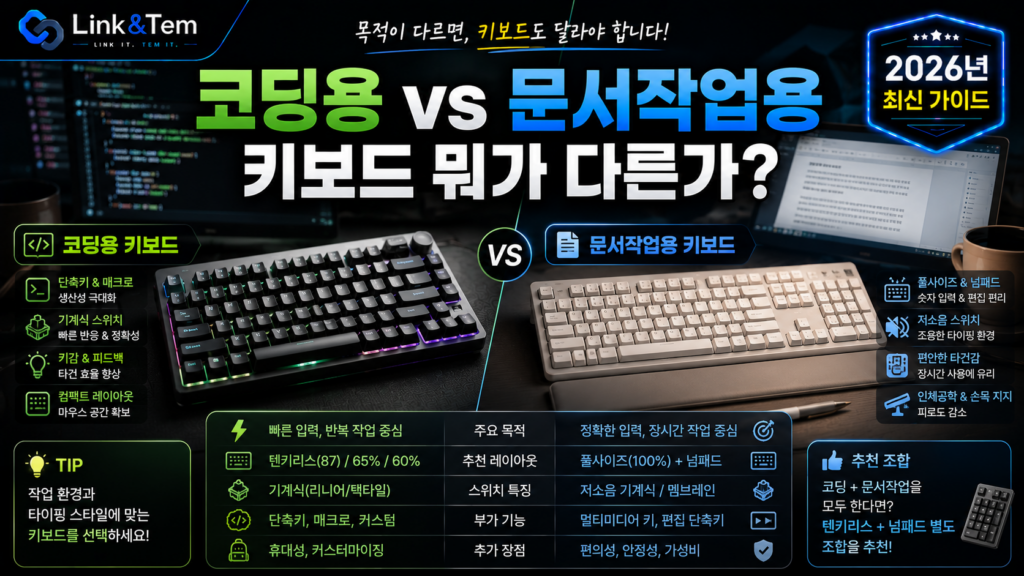
- 코딩용 키보드는 촉감·소음보다 단축키 조합 안정성과 심볼 키 위치가 중요합니다.
- 문서작업용 키보드는 넘버패드와 조용한 타건음, 장시간 입력 피로도가 핵심입니다.
- 스위치 종류, 키보드 배열(풀배열·TKL·75%), 키캡 프로파일이 세 갈래 차이를 만듭니다.
- N키 롤오버와 QMK 매크로는 코딩용 키보드에서, 넘패드와 반복입력은 문서작업에서 빛을 발합니다.
키보드를 새로 사려는데 “코딩용 키보드”와 “문서작업용 키보드”가 따로 있다는 말을 듣고 헷갈리신 적 있나요? 둘 다 그냥 키보드 아닌가 싶지만, 실제로 쓰다 보면 차이가 꽤 크게 느껴집니다.
하루 종일 코드를 치는 사람과 엑셀·워드로 문서를 만드는 사람은 손가락이 반복하는 동작 자체가 다릅니다. 괄호와 특수기호를 수백 번 누르는 사람과 숫자를 빠르게 입력하는 사람에게 똑같은 키보드가 최선일 리 없습니다.
이 글에서는 코딩용 키보드와 문서작업용 키보드가 스위치, 배열, 단축키 처리 방식에서 어떻게 갈리는지 정리합니다. 지금 쓰는 키보드가 내 작업과 맞는지 판단하는 기준으로 삼으시면 됩니다.
스위치 타입 차이: 촉감형과 저소음형
코딩용 키보드를 고를 때 가장 먼저 부딪히는 게 스위치 선택입니다. 스위치는 키를 눌렀을 때 어떤 느낌과 소리가 나는지를 결정하는 핵심 부품입니다.
코딩 작업은 오타를 즉시 알아채는 게 중요합니다. 그래서 눌리는 지점에서 손끝에 걸림이 느껴지는 촉감형(택타일) 스위치가 인기입니다.
대표적인 게 Cherry MX 갈축(Brown)입니다. 공식 스펙 기준 작동압 45cN, 예비 이동거리 2mm, 총 이동거리 4mm로, 누르는 중간에 살짝 턱이 걸리는 느낌이 있습니다. 이 턱 덕분에 키가 눌렸는지 눈으로 확인하지 않아도 됩니다.
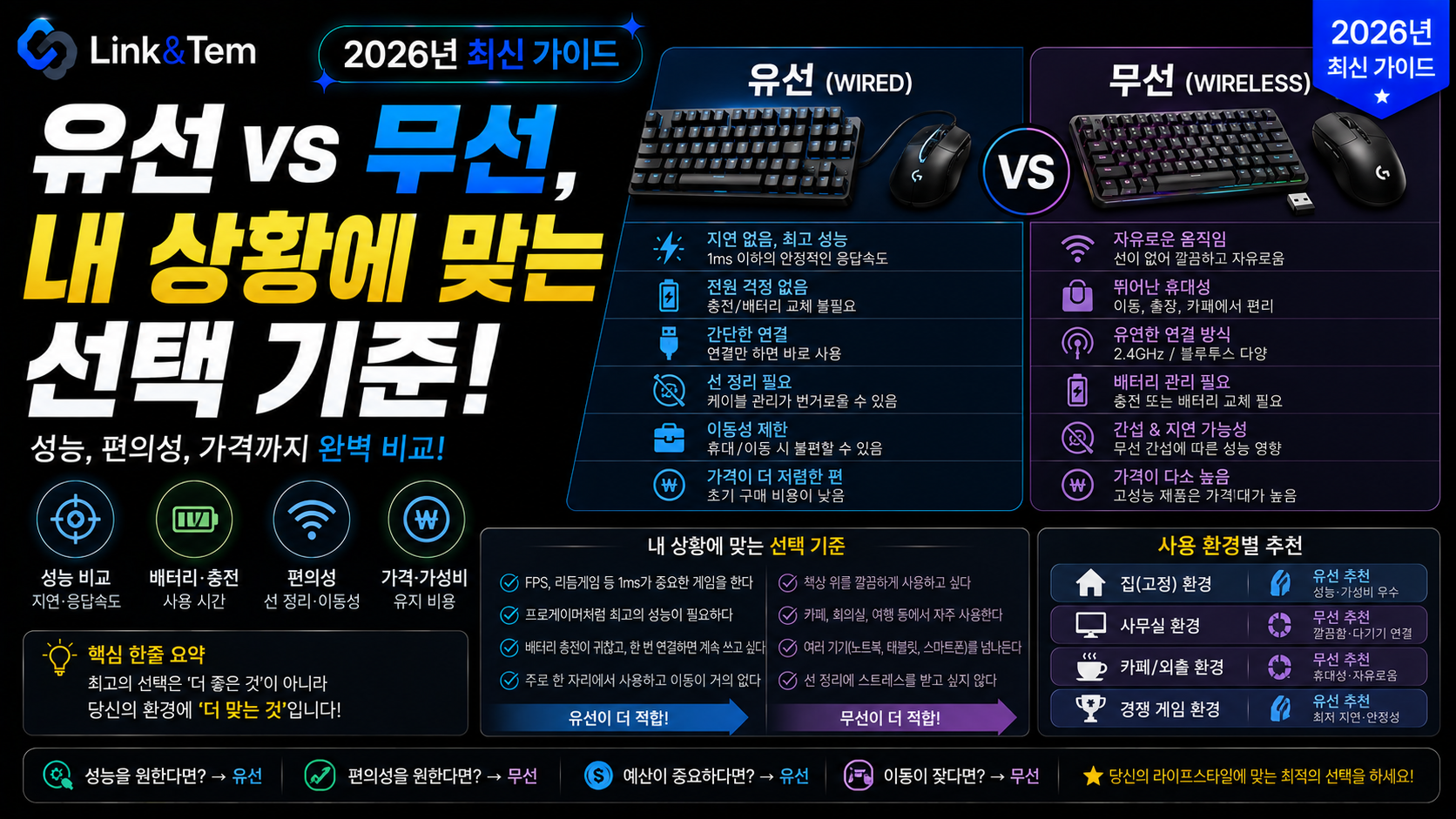
반대로 문서작업용 키보드는 소리가 관건입니다. 옆자리 동료가 있는 사무실에서 청축처럼 딸깍거리는 스위치는 부담스럽습니다. 그래서 저소음 적축이나 정전용량 무접점 방식을 많이 씁니다.
코딩용 키보드를 처음 고른다면 갈축부터 시작하는 걸 추천합니다. 청축보다 조용하면서도 오타를 줄여주는 촉감이 남아있어 입문 스위치로 무난합니다.
배열과 넘버패드, 코딩용 키보드는 정말 작아도 될까
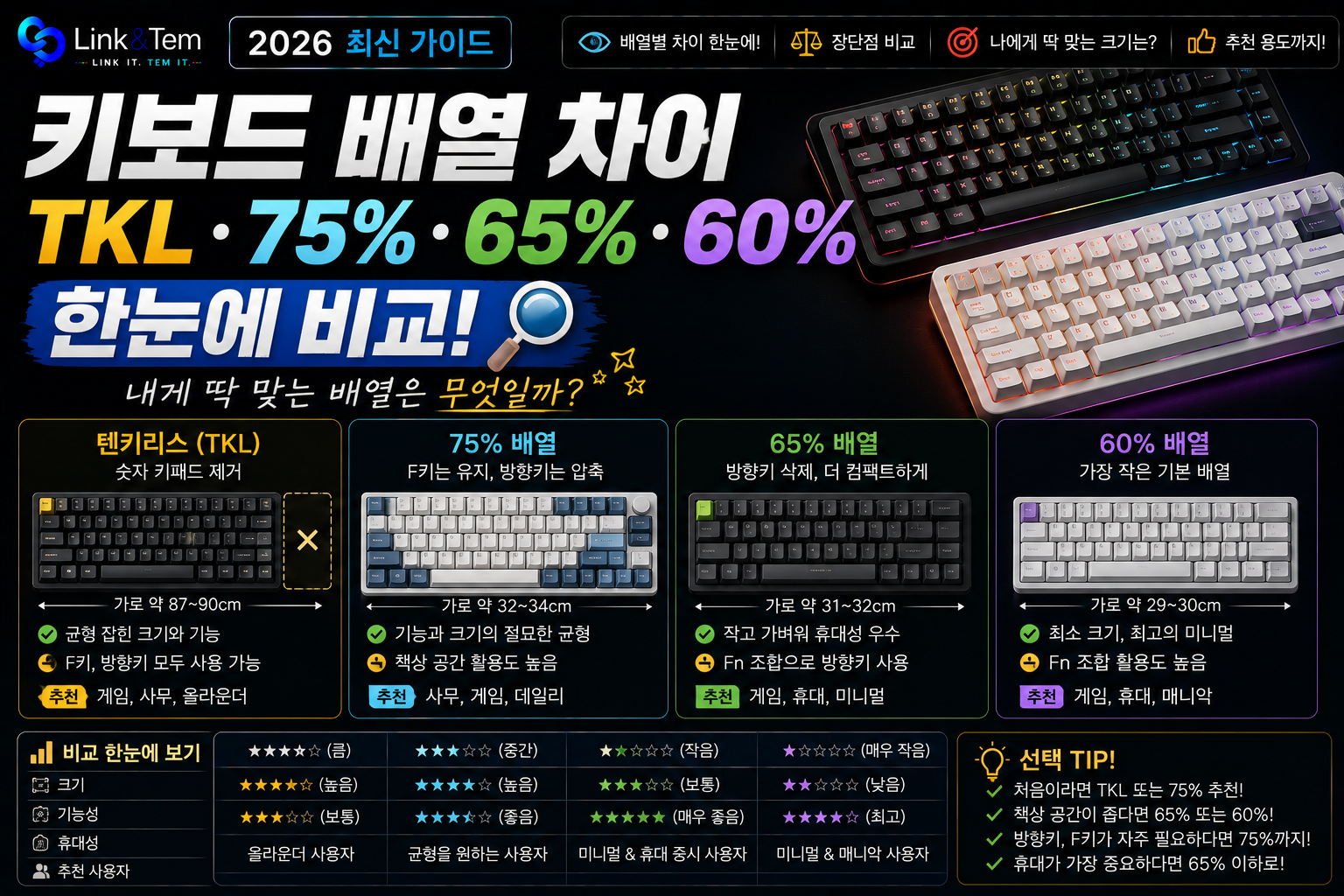
배열은 키보드 전체 키 개수와 크기를 뜻합니다. 풀배열(104키)부터 텐키리스(TKL, 87키), 75%, 65%까지 다양합니다.
문서작업, 특히 엑셀로 숫자를 많이 다루는 사람에게는 넘버패드가 있는 풀배열이나 96% 배열이 유리합니다. 오른쪽 숫자패드로 데이터를 빠르게 입력하고, Alt 조합 단축키도 넘패드 위주로 짜여 있는 경우가 많습니다.
반면 코딩용 키보드는 넘패드를 아예 빼는 경우가 흔합니다. 코드에서는 숫자보다 괄호, 세미콜론, 화살표 키 조합이 더 자주 쓰입니다. 넘패드가 빠지면 마우스와 키보드 사이 거리가 줄어 손목 이동이 적어집니다.
텐키리스(TKL, 87키)는 풀배열에서 넘패드만 뺀 구조라 자판 위치는 그대로입니다. 그래서 재학습 없이 바로 적응할 수 있어, 코딩용 키보드 입문자에게 가장 무난한 선택으로 꼽힙니다.
실수하기 쉬운 부분이 있습니다. 개발 업무와 엑셀 작업을 같이 하는 사람이 무작정 작은 60% 배열을 골랐다가, 숫자 입력이 너무 느려져 후회하는 경우입니다. 업무 비중을 먼저 따져야 합니다.
엑셀 단축키 상당수는 Alt 조합으로 리본 메뉴에 접근합니다. 넘패드가 없어도 크게 문제는 없지만, 표에 숫자를 대량으로 입력하는 업무라면 넘패드 유무를 꼭 먼저 확인하세요.
키캡 프로파일과 장시간 타이핑 피로도
키캡 프로파일은 키캡의 높이와 각도를 뜻합니다. 같은 스위치라도 키캡 모양에 따라 손가락 피로도가 달라집니다.
Cherry 프로파일은 높이가 약 9.4mm로 낮고, 행마다 각도가 조금씩 다른 계단형 구조입니다. 손가락이 자연스럽게 미끄러지듯 이동해 장시간 타이핑에 유리합니다.
OEM 프로파일은 높이가 약 11.9mm로 조금 더 높고 각진 형태입니다. 가장 흔하게 쓰이는 기본형이라 어디서나 구하기 쉽습니다.
코딩용 키보드처럼 몇 시간씩 같은 자세로 타이핑하는 작업에는 낮고 손가락 이동이 적은 Cherry 프로파일이나 저각 프로파일이 잘 맞습니다. 문서작업도 반복 타이핑이 많다면 마찬가지입니다.
N키 롤오버와 단축키 동시 입력 안정성
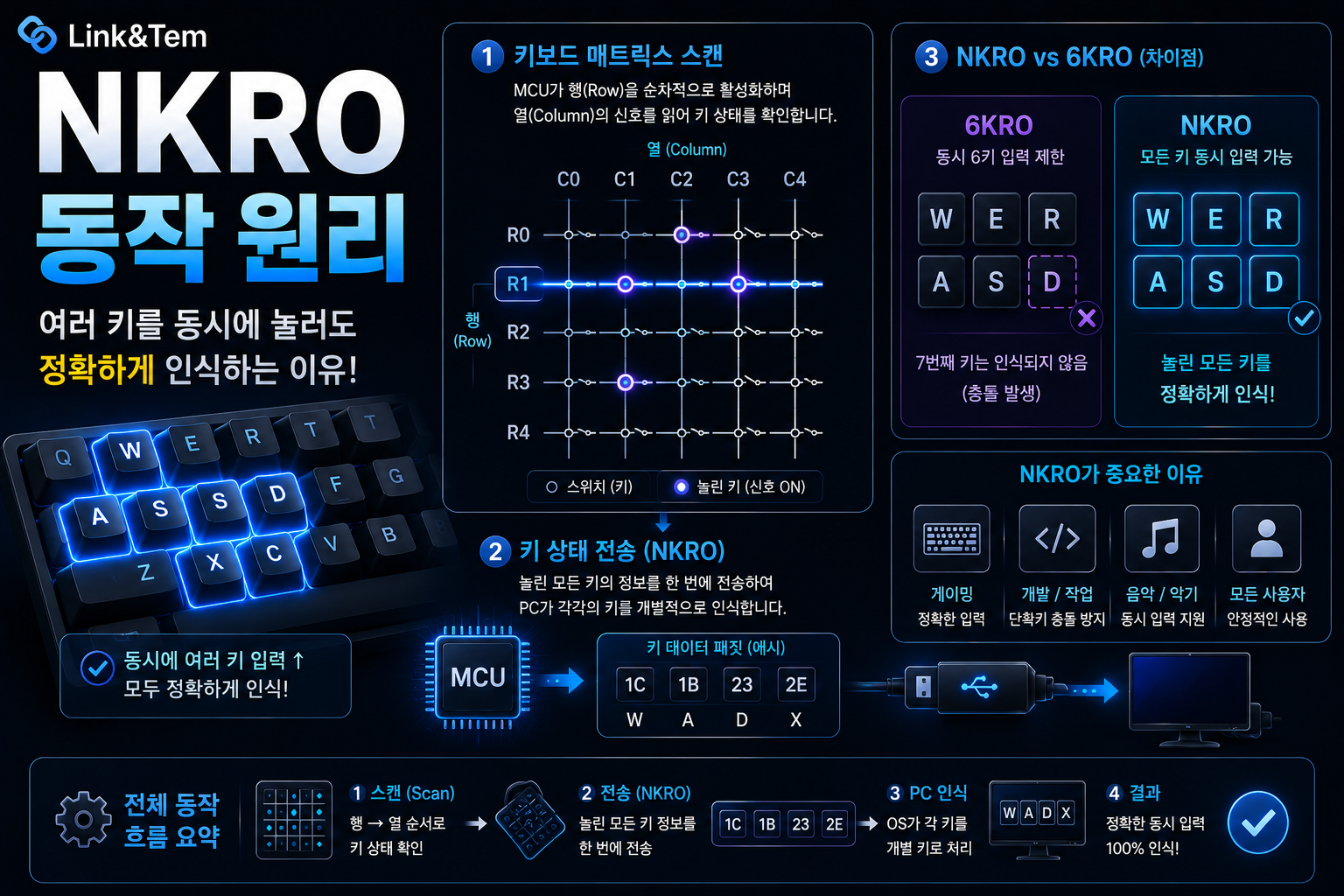
N키 롤오버(NKRO)는 여러 키를 동시에 눌러도 전부 인식되는 기능입니다. 코딩할 때는 Ctrl, Shift, Alt를 겹쳐 누르는 단축키가 유독 많습니다.
예를 들어 IDE에서 여러 줄을 한 번에 주석 처리하거나, Ctrl+Shift+화살표로 코드 블록을 선택하는 동작은 3~4개 키를 동시에 누릅니다. 저가형 키보드는 이런 조합에서 특정 키 입력이 씹히는 고스팅 현상이 생길 수 있습니다.
문서작업에서는 동시 입력 조합이 상대적으로 단순합니다. Ctrl+C, Ctrl+V 같은 2키 조합이 대부분이라 일반적인 앤티고스팅 수준으로도 충분합니다.
코딩용 키보드를 고를 때 제품 상세페이지에서 “N-Key Rollover” 또는 “풀 NKRO” 표기를 확인하세요. USB 연결 기준으로 지원 여부가 다를 수 있습니다.
매크로·프로그래머블 키로 반복 작업 줄이기
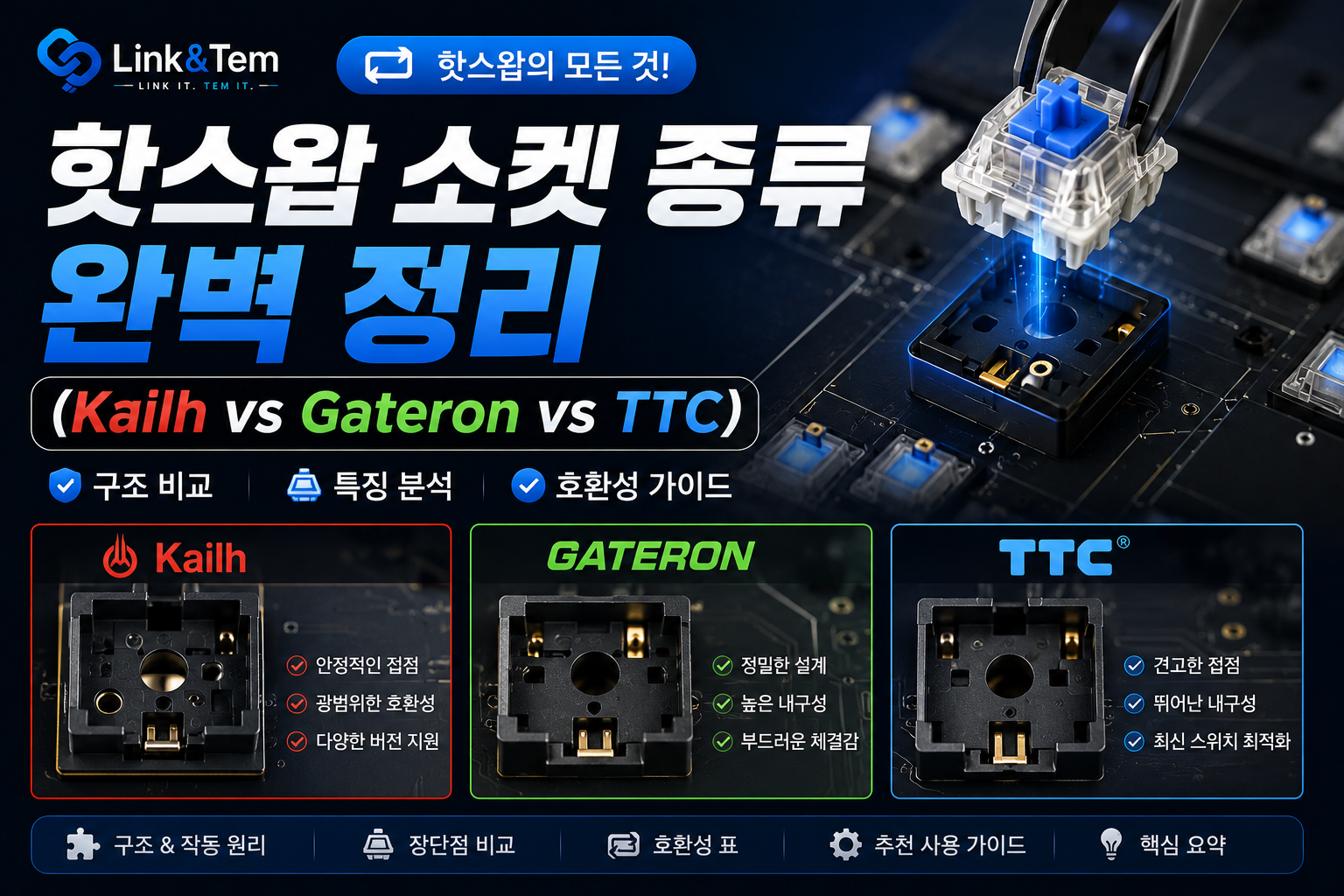
코딩용 키보드 중 QMK나 VIA 펌웨어를 지원하는 커스텀 키보드는 특정 키에 매크로를 심을 수 있습니다. 자주 쓰는 코드 스니펫이나 터미널 명령을 한 키로 압축하는 방식입니다.
QMK 공식 문서에 따르면 매크로는 한 번의 키 입력으로 여러 문자열이나 키 조합을 순서대로 전송하도록 설계할 수 있습니다. 괄호 자동 완성이나 자주 쓰는 함수 선언 같은 패턴에 유용합니다.
문서작업에서도 매크로가 쓰이긴 하지만 방향이 다릅니다. 엑셀 매크로는 키보드가 아니라 프로그램 안에서 작동하는 경우가 많아, 키보드 자체의 매크로 기능 의존도는 상대적으로 낮습니다.
QMK 매크로에 비밀번호나 민감한 정보를 넣는 건 피해야 합니다. 키보드를 분실하거나 남에게 넘기면 텍스트 편집기만 열어도 매크로 내용이 그대로 드러날 수 있습니다.
소음과 사무실 환경, 어떤 키보드가 눈치 안 보일까
재택근무라면 키보드 소리가 크게 문제되지 않습니다. 하지만 공용 사무실에서 화상회의 중이라면 이야기가 다릅니다.
코딩용 키보드를 사무실에서 쓸 때는 저소음 스위치나 하우징 내부에 흡음재가 들어간 제품을 고려하는 게 좋습니다. 타건감은 유지하면서 소리만 줄이는 방식입니다.
문서작업용 키보드도 마찬가지입니다. 특히 여러 명이 함께 쓰는 회의실 노트북이라면, 딸깍거리는 청축보다는 조용한 스위치가 훨씬 무난합니다.
“저소음”이라고 표기된 제품도 스위치마다 실제 소음 차이가 큽니다. 구매 전 리뷰 영상에서 실제 타건 소리를 들어보는 걸 추천합니다.
❓ 자주 묻는 질문
가능합니다. 다만 코딩과 엑셀 작업 비중이 비슷하다면 넘패드가 있는 TKL이나 96% 배열에 갈축 스위치를 조합하는 게 무난한 절충안입니다.
아닙니다. 완제품 기계식 키보드도 갈축이나 저소음 스위치를 선택하면 충분합니다. QMK 매크로 같은 고급 기능은 필요할 때 추가로 고려하면 됩니다.
가능은 하지만 숫자 입력량이 많다면 속도가 느려질 수 있습니다. 별도 넘패드를 옆에 두거나 96% 이상 배열을 고르는 걸 추천합니다.
청축 자체는 오타 방지에 좋지만 소리가 큽니다. 재택근무면 상관없지만 사무실이라면 갈축이나 저소음 스위치가 더 현실적입니다.
제품 상세페이지나 매뉴얼에서 “NKRO” 표기를 찾으면 됩니다. USB 유선 연결 시에만 완전한 NKRO를 지원하는 제품도 많아 연결 방식도 함께 확인하세요.
📚 함께 보면 좋은 글
키보드 배열과 스위치를 정했다면, 아래 글로 손 크기·활용 방식까지 더 세밀하게 맞춰보세요.
🔗 공식 자료
📖 출처
- Cherry — MX Brown 스위치 공식 제품 스펙
- Microsoft Support — Excel의 바로 가기 키
- QMK Firmware Docs — Macros 공식 문서
- 나무위키 — 텐키리스 키보드 항목
- KeycapMart — 키캡 프로파일 비교 가이드
코딩용 키보드는 촉감형 스위치와 안정적인 동시 입력이 핵심이고, 문서작업용 키보드는 넘패드와 조용한 소음이 핵심입니다. 업무 비중을 먼저 따져보고 스위치와 배열을 고르면 후회 없는 선택이 됩니다.