키보드 배열 차이 완전정리, 텐키리스·75%·65%·60% 비교
숫자패드부터 방향키까지, 나에게 맞는 크기를 한 번에 비교해봤습니다
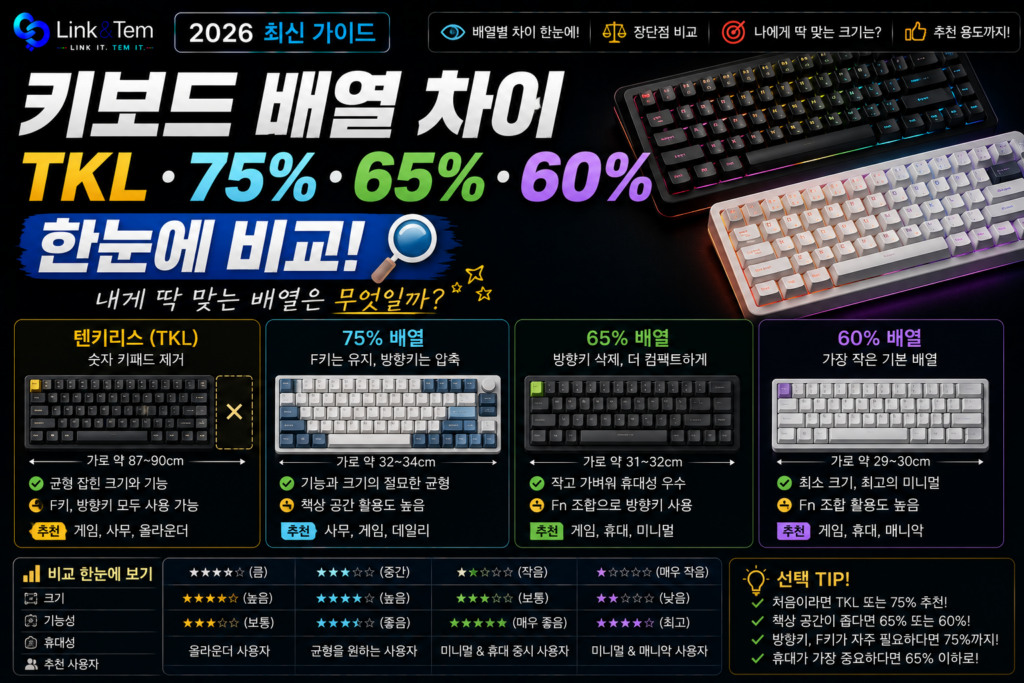
- 키보드 배열 차이는 결국 ‘어떤 키를 얼마나 빼느냐’의 문제입니다. 풀배열(104키)을 기준으로 텐키리스는 87키, 75%는 82~84키, 65%는 66~68키, 60%는 61~62키로 줄어듭니다.
- 텐키리스는 풀배열과 거의 같은 배치라 적응이 쉽고, 75%는 방향키를 유지하면서 폭만 줄인 절충형입니다.
- 65%는 방향키만 남기고 F열을 없앤 실속형, 60%는 방향키까지 Fn 조합으로 빼는 극단형입니다.
- 게임·사무·휴대성 중 무엇을 우선하느냐에 따라 정답이 달라지므로, 용도별 비교표로 먼저 확인하는 게 빠릅니다.
새 키보드를 알아보다가 “텐키리스”, “75%”, “65%” 같은 숫자와 퍼센트 표기 앞에서 멈칫한 적 있으실 겁니다. 분명 같은 자판인데 크기와 이름이 왜 이렇게 제각각인지 헷갈리는 게 당연합니다.
이 글에서는 풀배열을 기준으로 키보드 배열 차이가 어디서부터 생기는지, 그리고 텐키리스·75%·65%·60% 각각이 실제로 어떤 키를 빼고 남기는지를 순서대로 정리합니다.
결론부터 말하면 정답은 하나가 아닙니다. 숫자 입력이 잦은 사무직이라면 풀배열이 맞고, 마우스 공간이 아쉬운 게이머라면 텐키리스나 그 아래로 내려가는 게 낫습니다. 지금부터 배열별로 실제 키 개수와 사용감 차이를 구체적으로 짚어보겠습니다.
키보드 배열 차이, 왜 알아야 할까
키보드 배열 차이는 대부분 풀배열(100%, 104키 또는 한글 106키)을 기준으로 어떤 구역을 얼마나 덜어내느냐로 결정됩니다. 오른쪽 숫자 키패드부터 빠지고, 그다음 F열(펑션키), 그다음 방향키와 편집키 순으로 사라집니다.
퍼센트 표기(75%, 65%, 60%)는 풀배열 대비 남은 키의 비율을 뜻하는 업계 관용 표현입니다. 다만 브랜드마다 실제 키 개수가 1~2개씩 다를 수 있어, 이름만 보고 배열을 단정하면 안 됩니다.
키 개수만 보고 고르면 실패하기 쉽습니다. 같은 ‘75%’라도 방향키를 오른쪽 열에 세로로 배치한 제품과, 하단에 가로로 눕힌 제품은 타건 습관이 완전히 달라집니다. 구매 전에는 반드시 실제 키맵 이미지를 확인하는 게 좋습니다.
텐키리스(TKL) 키보드, 87키의 표준 선택
텐키리스는 오른쪽 숫자 키패드만 제외하고 나머지는 풀배열과 거의 동일합니다. F열, 방향키, Home·End 같은 편집키가 모두 그대로 남아 있어 별도의 적응 기간이 거의 필요 없습니다.
가장 큰 장점은 마우스 이동 공간 확보입니다. 숫자패드가 빠진 만큼 키보드 폭이 약 15~18cm 줄어들어, FPS나 그래픽 작업처럼 마우스를 크게 움직이는 작업에서 체감이 큽니다.
텐키리스가 잘 맞는 경우
엑셀·회계처럼 숫자 입력이 잦지 않으면서도, 방향키나 편집키(Insert·Delete·Page Up)를 자주 쓰는 사무·개발 업무에 적합합니다. 풀배열에서 넘어와도 손 위치가 거의 그대로라 이탈감이 적습니다.
텐키리스가 아쉬운 경우
숫자 입력이 많은 재무·데이터 업무라면 별도의 넘패드를 따로 구매해야 하는 번거로움이 생깁니다. 또한 책상이 좁은 편이라면 아래에서 다룰 75%나 65%가 더 실용적일 수 있습니다.
75% 키보드 배열 차이, 텐키리스와 뭐가 다를까
75%는 텐키리스에서 키 사이 여백을 압축하고, 편집키 일부를 세로 한 줄로 줄인 배열입니다. 82~84키 구성이 일반적이며, F열과 방향키는 그대로 유지합니다.
키보드 배열 차이 중에서도 75%와 텐키리스는 헷갈리기 쉬운데, 핵심 차이는 ‘여백’입니다. 텐키리스는 풀배열의 키 간격을 그대로 쓰지만, 75%는 오른쪽 편집키를 문자 영역에 바짝 붙여 폭을 더 줄입니다. 그 결과 오른쪽 Shift 키 크기가 표준보다 작아지는 제품이 많습니다.
75% 배열은 브랜드마다 키캡 규격이 조금씩 달라 호환 키캡을 찾기 어려운 경우가 있습니다. 커스텀 키캡을 계획 중이라면 구매 전 해당 제품의 키캡 세트 지원 여부를 확인하세요.
75%는 압축된 간격 때문에 처음에는 오타가 늘어날 수 있습니다. 특히 우측 Shift와 방향키 사이 거리가 좁아, 게임 중 실수로 다른 키를 누르는 경우가 종종 보고됩니다. 최소 1~2주는 적응 기간으로 잡는 게 좋습니다.
65% 키보드, 방향키를 남긴 실속형 미니
65%는 F열(F1~F12)을 통째로 없애면서도 방향키는 그대로 남겨둔 배열입니다. 보통 66~68키 구성이며, 최근에는 67키로 한 칸 더 줄인 제품도 늘고 있습니다.
키보드 배열 차이가 여기서부터는 확실히 체감됩니다. F열이 사라진 자리는 Fn 조합키로 대체되는데, 자주 쓰는 밝기·볼륨 조절 정도는 금방 손에 익지만 F5(새로고침) 같은 개발용 단축키는 처음엔 헷갈릴 수 있습니다.
65%는 60%와 비교했을 때 방향키 유무로 갈립니다. 문서 작업이나 코딩 중 커서 이동이 잦다면, 굳이 60%까지 내려가지 않고 65%에서 멈추는 걸 추천합니다.
60% 키보드, 극한의 미니멀리즘과 Fn 학습곡선
60%는 F열은 물론 방향키, 편집키까지 모두 빼고 문자 입력에 필요한 핵심 영역만 남긴 배열입니다. 61~62키가 일반적이며, 풀배열 대비 폭이 절반 가까이 줄어듭니다.
방향키는 보통 Fn+WASD나 Fn+IJKL 같은 조합으로 대체합니다. 처음 며칠은 커서 이동마다 손이 멈추지만, 2주 정도 지나면 오히려 손목 이동이 줄어 타건 속도가 빨라졌다는 사용자 후기도 많습니다.
60% 키보드 배열 차이의 핵심은 ‘학습 비용’입니다. 휴대성과 책상 공간은 확실히 이득이지만, 엑셀에서 Ctrl+방향키로 셀을 이동하는 습관이 있다면 재교육이 필요합니다. 게임용이나 노트북과 함께 들고 다니는 서브 키보드로는 만족도가 높은 편입니다.
60% 배열은 제조사마다 Fn 조합 위치가 제각각입니다. 구매 전 반드시 해당 모델의 키맵 설명서를 확인해, 자주 쓰는 단축키가 어디에 배정되는지 미리 파악하세요.
내 손과 용도에 맞는 배열 고르는 기준
지금까지 살펴본 키보드 배열 차이를 용도 기준으로 다시 정리하면 선택이 훨씬 쉬워집니다. 아래 표를 참고해 우선순위를 먼저 정해보세요.
결국 키보드 배열 차이를 가르는 기준은 ‘어떤 키를 포기할 수 있는가’입니다. 숫자패드는 쓰지 않지만 방향키는 매일 쓴다면 75%나 65%가 정답이고, 책상 위 공간이 곧 생산성이라면 60%까지 내려가도 좋습니다.
자주 묻는 질문
국내외 커스텀 키보드 시장에서는 최근 75%와 65%의 판매 비중이 꾸준히 늘고 있습니다. 다만 사무용 기성 키보드 시장에서는 여전히 텐키리스가 가장 대중적입니다.
가능하지만 Fn 조합으로 방향키와 숫자를 입력해야 해서 초반에는 속도가 느려질 수 있습니다. 숫자 입력이 많다면 65% 이상을 권장합니다.
제조사마다 우측 Shift, 편집키 열의 키 크기(u 단위)가 조금씩 달라 표준 키캡셋과 맞지 않는 경우가 있기 때문입니다. 구매 전 지원 키캡 세트를 확인하세요.
마우스 공간을 최대한 확보하려면 65%나 60%가 유리합니다. 다만 게임 중 F열 단축키를 자주 쓴다면 75%나 텐키리스가 더 편할 수 있습니다.
스위치와 기판 구조가 같다면 타건감 자체는 크게 다르지 않습니다. 다만 크기가 작아질수록 손목·손가락 이동 범위가 줄어들어 체감 피로도는 달라질 수 있습니다.
📚 함께 보면 좋은 글
배열을 정했다면 스위치와 연결 방식도 함께 챙겨보세요. 아래 글들이 도움이 됩니다.
🔗 공식 자료
📖 출처
나무위키 ‘키보드/레이아웃’ 문서 · 나무위키 ‘텐키리스 키보드’ 문서 · 전자신문 IT 잡학다식 칼럼 ‘옆 사람 키보드는 왜 저렇게 작을까’ · GKeyPro 블로그 ‘키보드 배열 종류 완벽 정리’ · Keychron Korea 공식 스토어 · Lazy Ren 블로그 ‘다양한 키보드 레이아웃에 관하여’
키보드 배열 차이는 결국 숫자패드·F열·방향키를 어디까지 포기하느냐의 문제입니다. 사무용은 풀배열이나 텐키리스, 절충은 75%·65%, 휴대성 끝판왕은 60%로 기억하면 헷갈릴 일이 없습니다.