USB 허브·도킹스테이션 고르는 법
속도·전력·포트, 뭘 먼저 봐야 후회 없을까
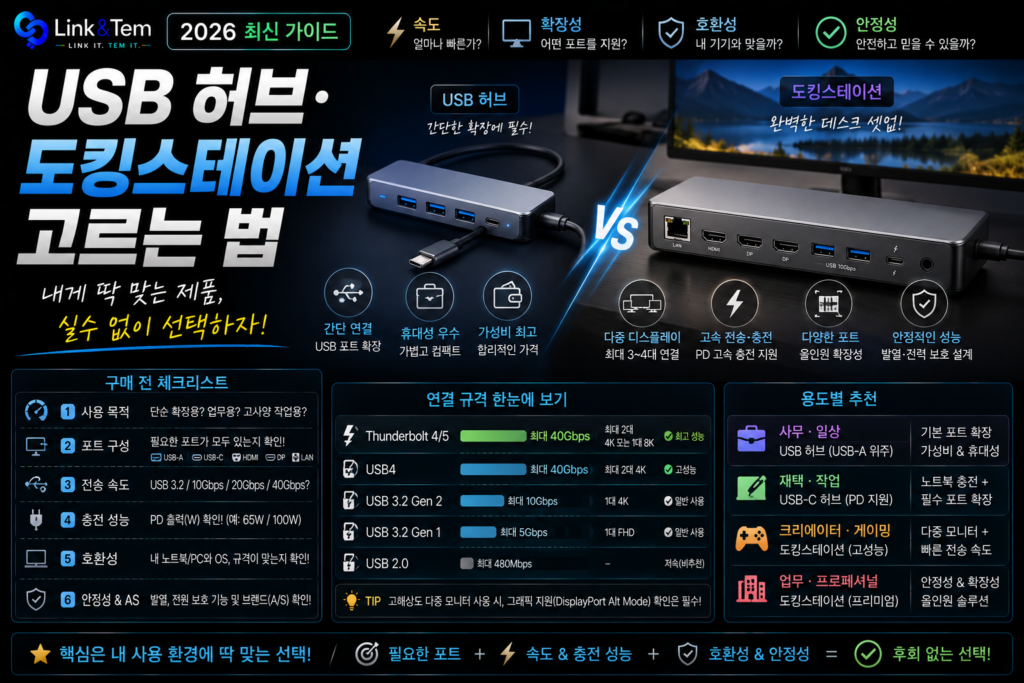
- USB 허브는 포트만 늘리고, 도킹스테이션은 전원·모니터·랜까지 한 번에 처리합니다.
- 속도 표기만 믿지 말고 USB4·Thunderbolt·USB 3.2 중 실제 칩셋 규격을 확인해야 합니다.
- 노트북 충전까지 하려면 PD 와트 수가 어댑터 정격 이상인지 반드시 대조합니다.
- 모니터를 2대 이상 물릴 계획이면 DisplayPort Alt Mode 지원 여부가 핵심입니다.
- 발열로 인한 속도 저하(써멀 스로틀링)는 스펙표에 안 나오는 실사용 변수입니다.
노트북 하나에 모니터 두 대, 키보드, 외장 SSD, 랜선까지 물리려는데 포트가 3개뿐이라면 답은 하나입니다. 허브든 도킹스테이션이든 사야 합니다.
문제는 막상 쇼핑몰에 들어가면 “USB4 지원”, “Thunderbolt 호환”, “100W PD” 같은 문구가 뒤섞여 있어서 뭐가 진짜 필요한 스펙인지 헷갈린다는 점입니다. 겉보기엔 비슷한 8-in-1 허브인데 가격은 2만 원부터 15만 원까지 벌어지는 이유도 여기에 있습니다.
이 글에서는 허브와 도킹스테이션의 차이부터 속도 규격, 전력, 모니터 연결, 포트 구성까지 실제 구매 전에 확인해야 할 기준을 순서대로 정리합니다.
1. USB 허브와 도킹스테이션, 뭐가 다른가
USB 허브는 포트 하나를 여러 개로 나눠주는 단순 분배 장치입니다. USB-A·USB-C 포트를 늘리는 데 집중하고, 대부분 버스 파워(연결된 기기에서 전원을 끌어옴)로 동작합니다.
도킹스테이션은 여기에 자체 전원 어댑터, 유선 랜(RJ45), 다중 모니터 출력, 노트북 충전(PD)까지 얹은 장치입니다. 재택근무나 사무실처럼 케이블 하나로 모든 주변기기를 연결하는 “허브 앤 스포크” 구성에 적합합니다.
가벼운 외장 SSD·마우스 연결이 전부라면 저렴한 허브로 충분하지만, 모니터 2대와 노트북 충전을 동시에 해결하려면 도킹스테이션 쪽이 맞습니다. 여기서 흔한 실수는 “포트 개수”만 보고 사는 것입니다. 포트가 10개라도 모니터 출력이 HDMI 1.4 수준이면 4K 60Hz가 안 나올 수 있습니다.
도킹스테이션을 고를 때는 “포트가 몇 개냐”보다 “어떤 프로토콜을 몇 개 동시에 처리할 수 있냐”를 먼저 봐야 합니다. 저가형 제품은 포트는 많아도 내부 컨트롤러 칩 하나가 대역폭을 나눠 쓰는 구조라, 여러 장치를 한꺼번에 연결하면 개별 속도가 뚝 떨어지는 경우가 많습니다.
2. 전송 속도 규격 이해하기: USB4 vs Thunderbolt vs USB 3.2
속도 표기가 헷갈리는 이유는 USB4와 Thunderbolt가 겉보기엔 같은 40Gbps를 내세우지만 보장 수준이 다르기 때문입니다.
USB4와 Thunderbolt 4는 모두 최대 40Gbps의 대역폭을 지원하지만, Thunderbolt 4는 이 속도와 듀얼 4K 디스플레이 같은 기능을 반드시 지원해야 하는 반면 USB4는 최소 20Gbps만 보장합니다. 즉 “USB4 지원” 문구만 보고 사면 실제로는 절반 속도인 20Gbps 제품일 수 있다는 뜻입니다.
USB 3.2는 세대별로 최대 5~20Gbps, USB4는 세대에 따라 최대 40~80Gbps까지 올라갑니다. 일상적인 문서 작업이나 마우스·키보드 연결에는 USB 3.2로 충분하지만, 외장 SSD로 대용량 영상 파일을 자주 옮긴다면 체감 차이가 큽니다.
제품 상세페이지에 “USB4 지원”이라고만 적혀 있고 정확한 Gbps 수치가 없다면 판매처에 직접 문의하는 게 안전합니다. 저속 USB4 칩을 쓰고도 상위 규격인 것처럼 표기하는 제품이 실제로 존재합니다.
3. 전력 공급(PD) 와트 수 확인하는 법
도킹스테이션으로 노트북까지 충전하려면 “패스스루 PD 와트 수”를 반드시 확인해야 합니다. 노트북 순정 어댑터가 90W인데 도킹스테이션이 65W까지만 지원하면, 연결은 되지만 배터리가 서서히 닳는 상황이 생깁니다.
USB PD 3.1 규격은 2021년 발표되어 기존 100W 한계를 넘어 최대 240W까지 전력 공급이 가능해졌습니다. 다만 240W를 실제로 쓰는 소비자 제품은 아직 드물고, 노트북용 도킹스테이션은 보통 65W·96W·100W 구간에 몰려 있습니다.
확인 순서는 간단합니다. 1. 내 노트북 정격 충전 와트 수를 확인한다. 2. 도킹스테이션의 “호스트 충전(Upstream PD)” 와트 수가 그 이상인지 본다. 3. 동시에 다른 기기도 충전할 계획이면 “전체 전력 예산”이 충분한지 확인한다.
도킹스테이션 스펙에 “최대 100W”라고만 써 있다면, 이게 호스트 충전용인지 전체 포트 합산 전력인지 구분해서 봐야 합니다. 합산 전력이면 실제 노트북에 가는 몫은 그보다 훨씬 적을 수 있습니다.
4. 모니터 연결과 다중 디스플레이, DisplayPort Alt Mode
모니터를 2대 이상 연결하려는 계획이 있다면 이 항목이 사실상 구매를 가르는 기준입니다. 노트북의 USB-C 포트가 DisplayPort Alt Mode를 지원해야 도킹스테이션의 다중 모니터 출력이 제대로 작동합니다.
인텔 칩셋 기준으로 Thunderbolt 4 다운스트림 포트는 40Gbps 데이터 전송과 함께 고해상도 디스플레이 출력을 동시에 처리하도록 설계되어 있어서, 모니터 2대를 4K 60Hz로 동시에 띄우는 용도에는 Thunderbolt 인증 제품이 안정적입니다.
USB4 기반 저가형 도킹스테이션도 듀얼 모니터를 지원한다고 표기된 경우가 많지만, 실제로는 한쪽 모니터가 30Hz로 제한되거나 해상도가 낮아지는 방식(대역폭 분할)으로 구현된 제품도 있습니다. 구매 전 “동시 4K 60Hz 듀얼 지원”이라는 문구가 명시돼 있는지 확인하는 게 안전합니다.
모니터 암을 함께 세팅할 계획이라면 도킹스테이션 위치도 미리 고려하는 게 좋습니다. 케이블 길이가 짧은 저가형 도킹스테이션은 모니터 암 뒤로 숨기기 애매한 경우가 많아, 책상 위에 덩그러니 남는 경우를 종종 봅니다.
5. 포트 구성과 확장성 체크리스트
포트 개수보다 “어떤 포트가 몇 개씩 있는가”를 따져야 합니다. USB-A만 4개 있고 USB-C는 하나뿐인 허브는 최신 주변기기 위주 환경에서는 애매할 수 있습니다.
실사용 체크리스트는 이렇습니다. 1. USB-C 데이터 포트 최소 1개 이상(외장 SSD용). 2. 유선 랜(RJ45)이 필요한지 — 화상회의가 잦다면 와이파이보다 안정적입니다. 3. SD카드 리더기 필요 여부 — 사진·영상 작업자라면 필수. 4. 오디오 단자(3.5mm) 유무. 5. 케이블 일체형인지 분리형인지 — 일체형은 휴대성, 분리형은 내구성에서 유리합니다.
포트가 부족해질 걸 대비해 여유 있게 사는 것보다, 지금 쓰는 기기 목록을 먼저 적어보고 딱 필요한 구성만 고르는 편이 비용 대비 만족도가 높습니다.
6. 발열·안정성과 자주 하는 실수
스펙표에는 절대 나오지 않는 변수가 발열입니다. 저가형 도킹스테이션은 방열 설계가 부실해서 여러 포트를 동시에 고속으로 쓰면 내부 컨트롤러 온도가 올라가고, 이때 속도가 자동으로 낮아지는 써멀 스로틀링이 발생합니다.
가장 흔한 구매 실수 세 가지를 정리하면 이렇습니다. 첫째, 노트북 브랜드 호환성을 확인하지 않고 삽니다 — 일부 도킹스테이션은 특정 칩셋(인텔·애플 실리콘)에서만 완전한 기능이 동작합니다. 둘째, 케이블 길이를 안 보고 삽니다 — 짧은 일체형 케이블은 책상 배치에 제약이 큽니다. 셋째, 리뷰의 “빠르다”는 표현만 믿고 실제 Gbps 수치를 확인하지 않습니다.
도킹스테이션을 밀폐된 서랍이나 책상 아래 좁은 공간에 두면 발열이 더 심해집니다. 통풍이 되는 곳에 두는 것만으로도 체감 안정성이 달라집니다.
자주 묻는 질문
주변기기 연결만 필요하면 허브로 충분하고, 모니터 다중 연결과 노트북 충전까지 한 번에 하려면 도킹스테이션이 맞습니다.
아닙니다. USB4는 최소 20Gbps만 보장하므로 제품마다 실제 속도가 다를 수 있어 상세 스펙을 꼭 확인해야 합니다.
호스트 충전 와트 수가 노트북 정격보다 낮거나, 케이블이 PD를 지원하지 않는 저가형 케이블일 가능성이 큽니다.
Thunderbolt 4 인증 도킹스테이션이 가장 안정적이며, USB4 제품이라면 듀얼 4K 60Hz를 명시한 제품인지 확인해야 합니다.
어느 정도 발열은 정상이지만, 만졌을 때 뜨거울 정도이거나 속도가 눈에 띄게 느려진다면 통풍이 되는 위치로 옮겨보는 걸 권합니다.
📚 함께 보면 좋은 글
듀얼 모니터 환경을 준비한다면 이어서 참고하면 좋은 글들입니다.
🔗 공식 자료
📖 출처
USB Implementers Forum(USB-IF) 공식 사이트, Thunderbolt Technology Community 공식 사이트, Tom’s Hardware USB Power Delivery 규격 설명, GraniteRiverLabs 기술 블로그 USB4·Thunderbolt 4 비교 자료, TechTimes USB4 vs Thunderbolt 5 속도 비교 기사를 참고했습니다.
USB 허브·도킹스테이션은 포트 개수가 아니라 속도 규격(USB4·Thunderbolt), PD 와트 수, 다중 모니터 지원 여부로 골라야 합니다. 지금 쓰는 기기 목록을 먼저 적어보고 딱 필요한 스펙만 챙기면 과소비도, 성능 부족도 피할 수 있습니다.