한영 전환 안될 때 해결법 5가지|윈도우·맥 단축키와 드라이버까지
단축키 충돌부터 IME 오류, 드라이버까지 원인별로 짚어드립니다
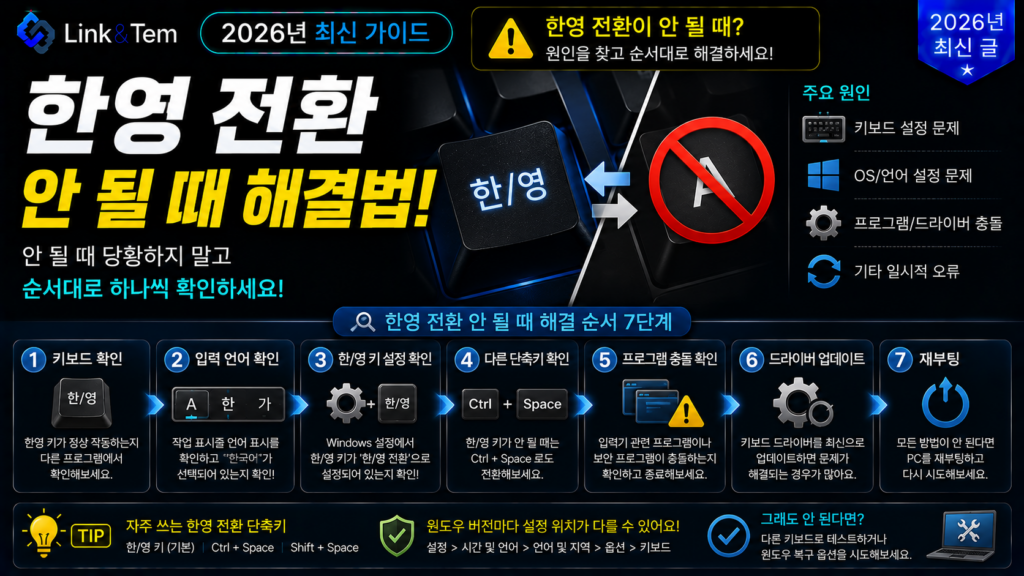
- 한영 전환 안될 때는 대부분 단축키 충돌, IME 설정, 드라이버 문제 중 하나가 원인입니다
- 윈도우11 22H2 이후 새 IME가 설치되면서 전환 오류 사례가 늘었습니다
- 크롬 같은 특정 프로그램에서만 안 되면 앱별 입력 설정을 따로 확인해야 합니다
- 무선 키보드는 드라이버나 배터리 상태에 따라 한영키 인식이 불안정할 수 있습니다
- 맥에서는 시스템 설정의 입력 소스 단축키를 다시 지정하면 대부분 해결됩니다
한영 전환 안될 때, 급하게 문서를 쓰다가 당황했던 경험 다들 있으실 겁니다.
한/영 키를 눌러도 반응이 없고, 결국 화면 오른쪽 아래 아이콘을 마우스로 눌러야만 바뀌는 상황이죠.
이 글에서는 단축키 충돌부터 IME 오류, 드라이버, 앱별 설정, 맥 환경까지 원인별로 하나씩 해결법을 정리했습니다.
1. 한영 전환 안될 때 가장 먼저 확인할 3가지
한영 전환 안될 때 원인은 크게 세 가지로 나뉩니다. 단축키 충돌, IME(입력기) 설정 오류, 키보드 드라이버 문제입니다.
세 원인은 증상이 비슷해 보여도 해결 방법이 완전히 다릅니다. 순서대로 확인해야 시간을 아낄 수 있습니다.
마이크로소프트 지원 포럼에는 윈도우11 사용자들의 한영 전환 오류 문의가 꾸준히 올라옵니다. 대부분 22H2 업데이트 이후 발생했다는 공통점이 있습니다.
많은 분들이 키보드를 먼저 의심하지만, 실제로는 소프트웨어 설정 문제인 경우가 훨씬 많습니다. 다른 PC에 키보드를 연결해서 확인해보는 게 가장 빠릅니다.
2. 단축키 충돌로 한영 전환 안될 때 해결하는 법
한영 전환 안될 때 가장 흔한 원인은 단축키 충돌입니다. 다른 프로그램이 같은 키 조합을 먼저 가로채는 경우죠.
카카오톡, 클립보드 확장 프로그램, 매크로 툴 등이 Alt+Shift나 Shift+Space를 자체 기능에 할당해두면 윈도우의 언어 전환 단축키가 먹히지 않습니다.
설정 > 시간 및 언어 > 입력에서 고급 키보드 설정으로 들어가 ‘입력 언어 핫키’ 항목을 확인하세요. 여기서 단축키를 다른 조합으로 바꿔볼 수 있습니다.
Windows+Space 조합으로 바꿔서 테스트하면 충돌 여부를 빠르게 확인할 수 있습니다.
단축키만 바꾸고 재부팅을 안 하면 적용이 안 되는 경우가 있습니다. 설정 변경 후에는 꼭 로그아웃하거나 재시작해보세요.
3. 윈도우11 업데이트 후 한영 전환 오류, 이전 IME로 복구하기
윈도우11 22H2부터 새로운 Microsoft IME가 기본으로 설치되면서 한영 전환이 안 되는 사례가 늘었습니다.
새 IME는 캐럿에 한/영 상태를 표시하는 방식이 달라지고, 일부 서드파티 프로그램과의 호환성도 바뀌면서 Shift+Space 같은 단축키 인식에 문제가 생길 수 있습니다.
새 IME는 구조 자체가 재설계되어 레거시 방식에 의존하던 자동화 도구·매크로 프로그램과 충돌이 잦습니다. 이전 버전 IME로 되돌리면 대부분 해결되는 이유가 여기 있습니다.
이전 IME로 전환하면 일부 최신 입력 UI 기능은 사용할 수 없게 됩니다. 업무용 PC라면 변경 전 설정을 캡처해두는 걸 권장합니다.
작업 표시줄의 한/영 아이콘을 우클릭한 뒤 속성을 열고, ‘이전 버전의 Microsoft IME 사용’을 켜면 됩니다.
설정을 켠 뒤 바로 확인하지 않고 넘어가는 경우가 많습니다. 반드시 재부팅 후 한/영 키가 정상 작동하는지 테스트해야 합니다.
4. 키보드 드라이버·하드웨어 문제로 한영키 안 먹힐 때
소프트웨어 설정을 다 확인했는데도 한영 전환 안될 때는 키보드 드라이버나 하드웨어 자체를 의심해봐야 합니다.
특히 무선 키보드는 드라이버가 오래되었거나 USB 리시버 연결이 불안정하면 특정 키 입력이 씹히거나 무시되는 경우가 있습니다.
장치 관리자에서 키보드 항목을 제거한 뒤 재부팅하면 윈도우가 드라이버를 자동으로 재설치합니다. 간단하지만 의외로 잘 통하는 방법입니다.
유선 키보드로 바꿔서 같은 증상이 재현되지 않는다면, 무선 리시버나 배터리 문제일 가능성이 큽니다.
드라이버 재설치 없이 키보드만 교체해서 문제를 못 찾는 경우가 많습니다. 교체 전에 장치 관리자에서 느낌표 표시가 있는지부터 확인하세요.
5. 크롬·특정 프로그램에서만 한영 전환 안 되는 이유
다른 곳에서는 멀쩡한데 크롬 주소창이나 특정 프로그램에서만 한영 전환 안될 때가 있습니다.
윈도우는 ‘앱 창마다 다른 입력 방법 사용’ 옵션이 켜져 있으면 프로그램마다 마지막 입력 언어를 따로 기억합니다. 이 옵션이 꼬이면 특정 앱만 영어로 고정되는 것처럼 보입니다.
크롬 주소창은 브라우저 자체 단축키와 IME 전환 신호가 겹치는 경우가 있습니다. 주소창에서 F6을 눌러 포커스를 재설정한 뒤 한/영 키를 눌러보면 해결되는 사례가 많습니다.
설정 > 시간 및 언어 > 입력 > 고급 키보드 설정에서 ‘앱 창마다 다른 입력 방법 사용’ 체크를 꺼보는 것도 방법입니다.
이 옵션을 끄지 않고 각 프로그램마다 따로 설정을 바꾸려다 시간을 낭비하는 경우가 흔합니다. 전역 옵션부터 먼저 점검하세요.
6. 맥에서 한영 전환 안 될 때 해결법
맥에서도 한영 전환 안될 때가 있습니다. 보통 입력 소스 단축키가 다른 기능과 겹칠 때 발생합니다.
Spotlight 검색(Command+Space)이 입력 소스 전환 단축키와 같은 조합을 쓰고 있으면 둘 중 하나가 작동하지 않습니다.
시스템 설정 > 키보드 > 텍스트 입력 > 편집에서 단축키가 겹치지 않는지 확인하고, 필요하면 Caps Lock을 입력 전환 키로 지정할 수 있습니다.
맥은 Control+Space가 기본 입력 전환 단축키입니다. Spotlight는 Command+Space 그대로 두고 입력 전환만 Control+Space로 구분해서 쓰면 충돌 없이 둘 다 쓸 수 있습니다.
윈도우 습관대로 Alt+Shift를 찾다가 맥에는 그런 기본 단축키가 없다는 걸 모르고 헤매는 경우가 많습니다.
자주 묻는 질문
화면 오른쪽 아래 한/영 아이콘을 마우스로 클릭해 임시로 전환한 뒤, 설정에서 입력 언어 단축키를 Windows+Space로 바꿔보세요. 대부분의 단축키 충돌은 이 방법으로 바로 해결됩니다.
22H2부터 새로운 Microsoft IME가 기본 적용되면서 일부 서드파티 프로그램과 호환성 문제가 생겼기 때문입니다. 한/영 아이콘 설정에서 이전 버전 IME로 되돌리면 대부분 해결됩니다.
주소창에서 F6 키를 눌러 포커스를 초기화한 뒤 한/영 키를 눌러보세요. 그래도 안 되면 ‘앱 창마다 다른 입력 방법 사용’ 옵션을 꺼서 전역 설정으로 통일하는 방법도 있습니다.
네, 무선 키보드는 리시버 연결이나 배터리 상태에 따라 특정 키 입력이 누락되는 경우가 있습니다. 장치 관리자에서 드라이버를 재설치하거나 유선 키보드로 테스트해보는 것이 좋습니다.
원리는 비슷하지만 원인은 다릅니다. 맥은 Spotlight 검색 단축키와 입력 소스 전환 단축키가 겹치는 경우가 많습니다. 시스템 설정의 키보드 항목에서 단축키 충돌 여부를 확인하세요.
📚 함께 보면 좋은 글
한영 전환 문제와 함께 자주 겪는 키보드·마우스 이슈들도 정리해두었습니다.
🔗 공식 자료
📖 출처
Microsoft 지원 — 입력 도구 모음을 사용하여 언어 전환
Microsoft 지원 — Windows의 기본 입력 언어 변경
Microsoft 지원 — Windows에서 언어 및 키보드/입력 레이아웃 설정 관리
Microsoft 지원 — Windows에서 장치 관리자를 통해 드라이버 업데이트
Apple 지원 — Mac에서 다른 언어로 쓰기
한영 전환 안될 때는 단축키 충돌부터 IME 오류, 드라이버, 앱별 설정 순서로 점검하면 대부분 해결됩니다. 윈도우와 맥 모두 원인만 정확히 짚으면 재설치 없이도 간단히 고칠 수 있습니다.