무선기기 동시연결 끊김 없이 잡는 법|이어폰·키보드·마우스 3단계 세팅 가이드
이어폰 끊김 없이, 키보드·마우스도 같이 쓰는 실전 세팅법
- 무선기기 동시연결이 끊기는 건 대부분 “블루투스 프로파일 겹침” 때문입니다.
- 이어폰은 블루투스, 키보드·마우스는 2.4GHz 전용 동글로 분리하면 훨씬 안정적입니다.
- 멀티페어링(등록만)과 멀티포인트(동시 연결 유지)는 다른 기능입니다.
- 로지텍 Unifying 리시버 1개로 마우스·키보드 최대 6대까지 묶을 수 있습니다.
- Windows·macOS 설정 순서와 자주 하는 실수 4가지를 실전 기준으로 정리했습니다.
이어폰으로 음악을 듣다가 갑자기 마우스 커서가 버벅이거나, 키보드 입력이 밀린 적 있으신가요. 노트북 하나에 이어폰·키보드·마우스를 전부 무선으로 물리면 이런 증상이 자주 나타납니다.
원인은 기기 성능이 아니라 대부분 무선기기 동시연결 방식 자체에 있습니다. 블루투스는 원래 한 번에 여러 대를 안정적으로 물리도록 설계된 규격이 아니기 때문입니다.
이 글에서는 왜 끊기는지 원리부터, 이어폰·키보드·마우스를 동시에 물릴 때 실전 설정 순서, 그리고 사놓고 후회하는 실수 패턴까지 순서대로 정리했습니다. 지금 바로 세팅을 고치고 싶다면 3단계로 바로 넘어가셔도 됩니다.
무선기기 동시연결이 자꾸 끊기는 진짜 이유
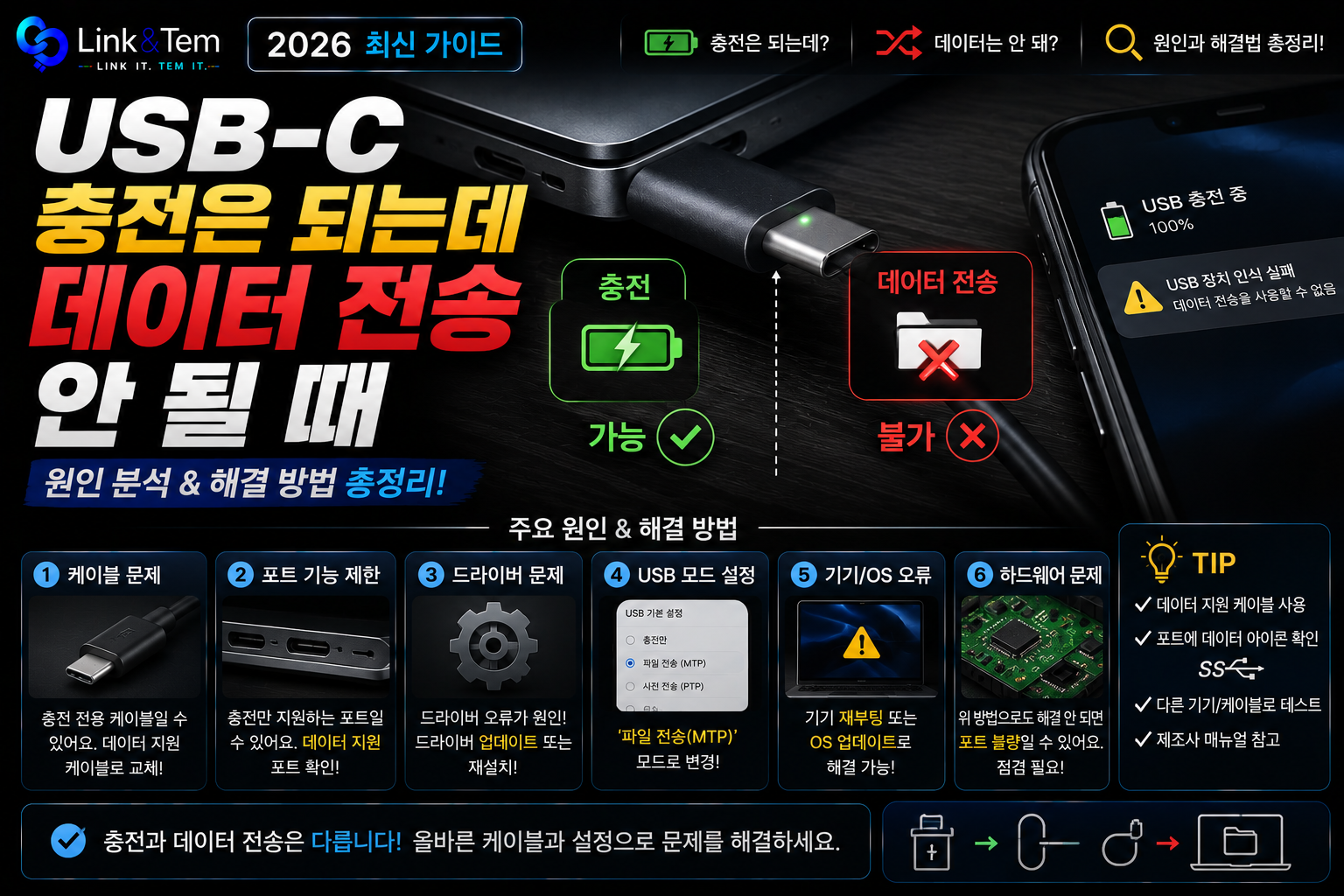
블루투스 기기는 저마다 다른 “프로파일”로 통신합니다. 이어폰은 오디오 전송용 A2DP, 키보드·마우스는 입력장치용 HID 프로파일을 씁니다.
같은 프로파일끼리는 원칙적으로 한 번에 하나만 활성 연결이 유지됩니다. 이어폰 두 개를 동시에 물리기 어려운 이유가 여기 있습니다. 반대로 이어폰(A2DP)과 키보드(HID)처럼 프로파일이 다르면 같은 PC에 동시 연결이 훨씬 안정적입니다.
문제는 노트북 내장 블루투스 칩 하나가 여러 프로파일을 동시에 처리하다 보면 대역폭과 처리 우선순위가 부족해진다는 점입니다. 특히 블루투스 4.0 이하 구형 칩은 무선기기 동시연결 부하를 버티지 못해 입력 지연이나 오디오 끊김이 자주 발생합니다.
노트북 구입이 3년 이상 됐다면 블루투스 버전을 먼저 확인하세요. 장치 관리자에서 블루투스 어댑터 속성 → LMP 버전으로 확인 가능하며, 5.0 이상이면 무선기기 동시연결 안정성이 크게 좋아집니다.
실수 사례도 흔합니다. 이어폰과 게이밍 마우스를 둘 다 블루투스로 연결한 뒤 “이어폰이 자꾸 끊긴다”고 이어폰 탓을 하는 경우입니다. 실제로는 마우스의 잦은 신호 전송이 오디오 대역폭을 갉아먹고 있는 것입니다.
멀티페어링과 멀티포인트, 헷갈리는 개념 정리
무선기기 동시연결을 이야기할 때 가장 자주 섞이는 두 단어가 멀티페어링과 멀티포인트입니다. 이름은 비슷하지만 완전히 다른 기능입니다.
멀티페어링은 기기에 여러 소스를 “등록”만 해두는 기능입니다. 키보드 Fn+1, Fn+2, Fn+3 버튼으로 등록된 PC·태블릿·스마트폰을 전환하는 방식이 대표적이며, 전환 순간에는 한 대씩만 활성화됩니다.
멀티포인트는 실제로 두 대 이상의 소스 기기와 “동시에” 연결을 유지하는 기능입니다. 노트북으로 음악을 듣다가 스마트폰에 전화가 오면 자동으로 전환되는 이어폰이 이 방식입니다.
LE Audio 멀티스트림은 또 다른 개념
최신 이어폰 스펙표에는 LE Audio 멀티스트림이라는 표현도 등장합니다. 이는 좌우 이어버드가 각각 독립된 스트림을 받는 기술로, 두 소스 기기를 동시에 연결하는 멀티포인트와는 별개 기능입니다. 블루투스 SIG는 2020년 LE Audio를 처음 공개했고, 관련 프로필은 2021~2022년 사이 순차 도입됐습니다.
제품 상세페이지에 “멀티포인트 지원”이라고만 적혀 있어도 실제로는 두 대 동시 연결이 아니라 멀티페어링(전환식)인 경우가 많습니다. 리뷰나 공식 스펙표에서 “동시 연결(simultaneous)” 표현이 있는지 따로 확인하는 게 확실합니다.
2.4GHz 리시버 vs 블루투스, 방식 비교
키보드·마우스는 블루투스 말고도 2.4GHz 전용 USB 동글 방식을 쓰는 제품이 많습니다. 무선기기 동시연결을 안정적으로 구성하려면 이 둘의 차이를 아는 게 핵심입니다.
2.4GHz 동글은 PC의 블루투스 칩을 전혀 쓰지 않고, 별도 무선 채널로 독립 통신합니다. 그만큼 블루투스 대역폭과 충돌하지 않아 입력 지연이 낮고 안정적입니다.
대표적인 게 로지텍 Unifying 리시버입니다. 동글 하나로 최대 6대의 호환 마우스·키보드를 동시에 연결할 수 있어, USB 포트를 여러 개 차지하지 않고도 여러 입력장치를 묶을 수 있습니다. 단, 마우스에 기본 동봉된 나노(Nano) 리시버는 대부분 1개 기기만 연결되는 전용 버전이라 Unifying과 혼동하지 않아야 합니다.
실수 사례: 키보드·마우스를 각각 블루투스로 연결하고 이어폰까지 블루투스로 물린 뒤 셋 다 끊긴다고 노트북을 의심하는 경우입니다. 이럴 땐 키보드·마우스만 2.4GHz 동글로 옮기면 대부분 해결됩니다.
이어폰·키보드·마우스 실전 설정 순서
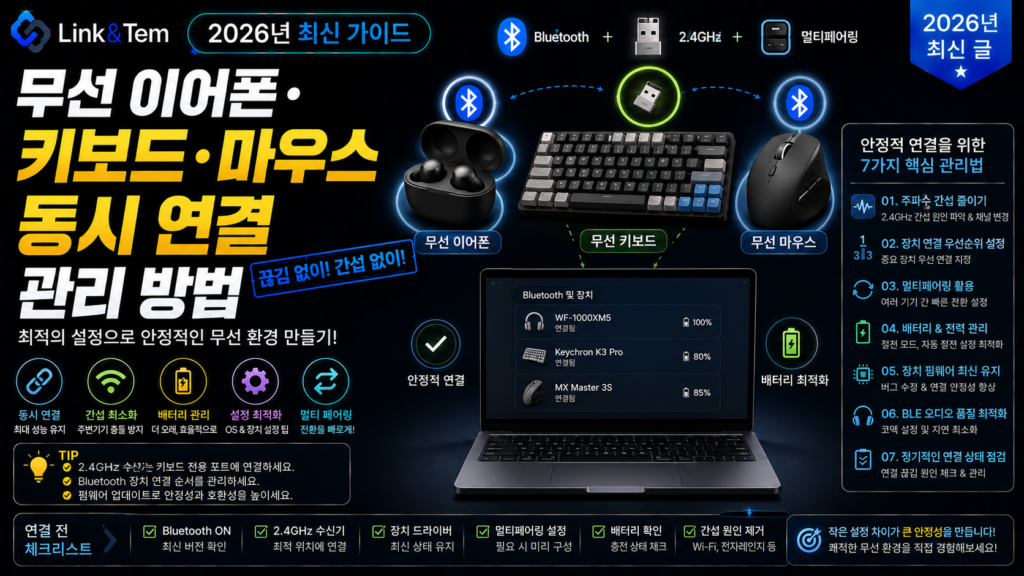
무선기기 동시연결을 안정적으로 만드는 실전 순서는 운영체제와 무관하게 원칙이 같습니다. 핵심은 “이어폰은 블루투스, 입력장치는 가능하면 2.4GHz”로 역할을 나누는 것입니다.
Windows 기준 설정
1. 설정 → Bluetooth 및 디바이스에서 블루투스를 켭니다.
2. 이어폰을 페어링 모드로 두고 목록에서 선택해 연결합니다.
3. 키보드·마우스는 2.4GHz 동글을 USB 포트에 꽂아 별도로 연결합니다.
4. 동글이 여러 개면 Unifying처럼 통합 지원하는 제품으로 정리하는 게 좋습니다.
Windows 10은 버전 1903 이상부터 동시 프로파일 연결이 안정적으로 지원됩니다. 오래된 빌드를 쓰고 있다면 먼저 업데이트부터 확인하는 게 순서입니다.
macOS 기준 설정
1. 시스템 설정 → Bluetooth에서 켭니다.
2. 에어팟 등 이어폰은 케이스를 열고 목록에서 연결을 누릅니다.
3. Magic Keyboard·Magic Mouse는 자동 페어링되지만, 서드파티 키보드·마우스는 2.4GHz 동글이 있다면 그쪽을 우선 씁니다.
macOS는 Mojave 이후 버전부터 다중 프로파일 연결이 안정적입니다. 기기 간 거리가 블루투스 유효 범위인 약 10m를 넘지 않는지도 함께 확인하세요.
자주 하는 실수 4가지
무선기기 동시연결을 세팅하다 보면 반복되는 실수 패턴이 있습니다. 하나씩 짚어보면 원인을 빠르게 찾을 수 있습니다.
1. 셋 다 블루투스로 몰아넣기 — 이어폰·키보드·마우스를 전부 블루투스로 연결하면 PC 블루투스 칩 하나가 과부하됩니다. 입력장치는 2.4GHz로 분리하는 게 가장 확실한 해결책입니다.
2. 와이파이 공유기 바로 옆에서 사용 — 블루투스와 2.4GHz Wi-Fi는 같은 주파수 대역을 씁니다. 공유기·전자레인지와 1m 이내로 가까우면 간섭으로 끊김이 심해집니다.
USB 3.0 포트도 2.4GHz 무선 신호와 간섭을 일으킬 수 있습니다. 동글을 USB 3.0 포트 바로 옆에 꽂았다면 위치를 옮기거나 연장 케이블을 써보세요.
3. 페어링 이력을 정리하지 않기 — 일부 로지텍 기기는 페어링 가능 횟수(약 45회)에 제한이 있다고 알려져 있습니다. 오래된 기기·PC 조합이 남아있으면 목록을 정리해 불필요한 재연결 시도를 줄이는 게 좋습니다.
4. 이어폰 멀티포인트를 켜놓고 방치 — 두 기기와 동시 연결을 유지하는 멀티포인트는 편리하지만, 배터리 소모가 늘고 간헐적 지연이 생길 수 있습니다. 실제로 두 기기를 오가지 않는다면 꺼두는 편이 안정적입니다.
동시연결에 유리한 제품 고르는 기준
새로 장비를 맞춘다면 무선기기 동시연결을 염두에 두고 제품을 고르는 게 나중에 스트레스를 줄입니다.
키보드·마우스는 Unifying 로고가 있는 로지텍 제품이나, 삼성 SK M1300E처럼 블루투스 5.3 멀티페어링으로 최대 3대 전환을 지원하는 제품이 무난합니다. 최신 키보드 다수는 Fn+1·2·3 조합으로 최대 3대 전환을 지원하니 구매 전 스펙표에서 확인하면 됩니다.
이어폰은 멀티포인트 지원 여부를 스펙표에서 “동시 연결” 표현으로 확인하고, LE Audio·멀티스트림 표기는 별개 기능이라는 점을 다시 한번 기억해두세요.
세 기기를 한 번에 다 바꿀 필요는 없습니다. 지금 가장 자주 끊기는 기기 하나부터 2.4GHz나 멀티포인트 지원 제품으로 바꾸고, 나머지는 역할 분리(이어폰=블루투스, 입력장치=동글)만 적용해도 체감이 크게 달라집니다.
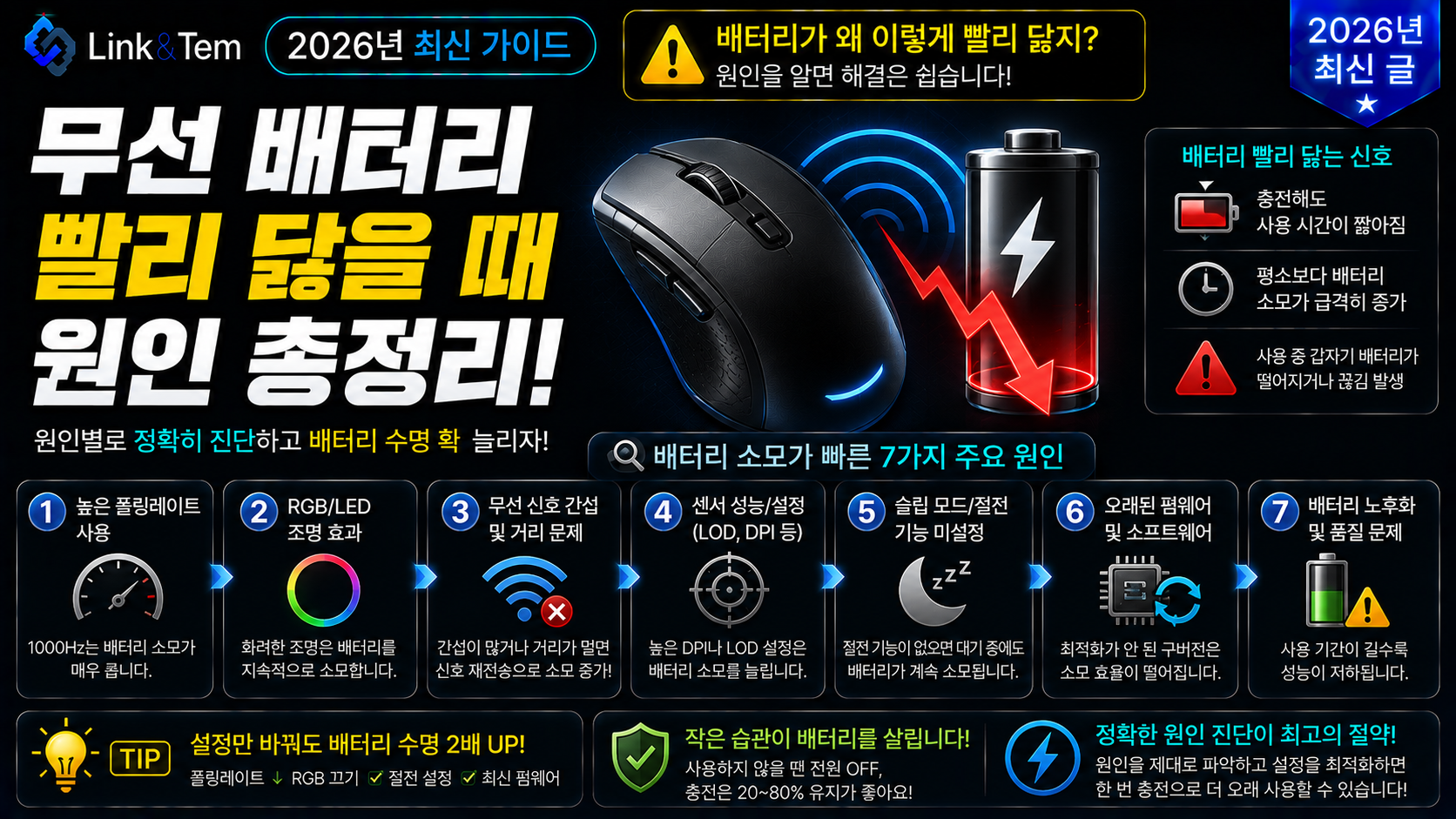
항상 그런 건 아니지만, 노트북 블루투스 칩이 오래됐거나 저가형이면 무선기기 동시연결 부하로 끊김이 잦아질 수 있습니다.
이어폰과 두 소스 기기 모두 멀티포인트를 지원해야 합니다. 한쪽만 지원하면 동시 연결이 아니라 순차 전환으로 동작할 수 있습니다.
안 됩니다. Unifying 로고가 붙은 로지텍 호환 제품끼리만 연결됩니다.
제품마다 다르지만 일반적으로 큰 차이는 없습니다. 오히려 재연결 시도가 줄어 배터리에 유리한 경우도 있습니다.
블루투스 5.0 이상 지원하는 외장 USB 동글을 추가하면 내장 칩보다 안정적인 무선기기 동시연결이 가능합니다.
📚 함께 보면 좋은 글
무선기기 동시연결 세팅을 마쳤다면, 장비 자체를 고르고 관리하는 다음 글도 도움이 됩니다.
🔗 공식 자료
📖 출처
Bluetooth SIG, LE Audio 공식 설명 페이지
Microsoft 지원, Windows에서 Bluetooth 장치 페어링
Apple 지원, Bluetooth 기기를 Mac에 연결하기
Logitech, Unifying 수신기 멀티 디바이스 연결 안내
삼성전자, SK M1300E 제품 페이지(블루투스 5.3 멀티페어링)
무선기기 동시연결이 끊기는 건 대부분 블루투스 프로파일이 겹쳐서입니다. 이어폰은 블루투스, 키보드·마우스는 2.4GHz 동글로 역할을 나누면 훨씬 안정적으로 쓸 수 있습니다.