좁은 책상 키보드 마우스 배치, 공간 없어도 되는 5가지 방법
60cm 책상도 넓어 보이게 만드는 배치 노하우
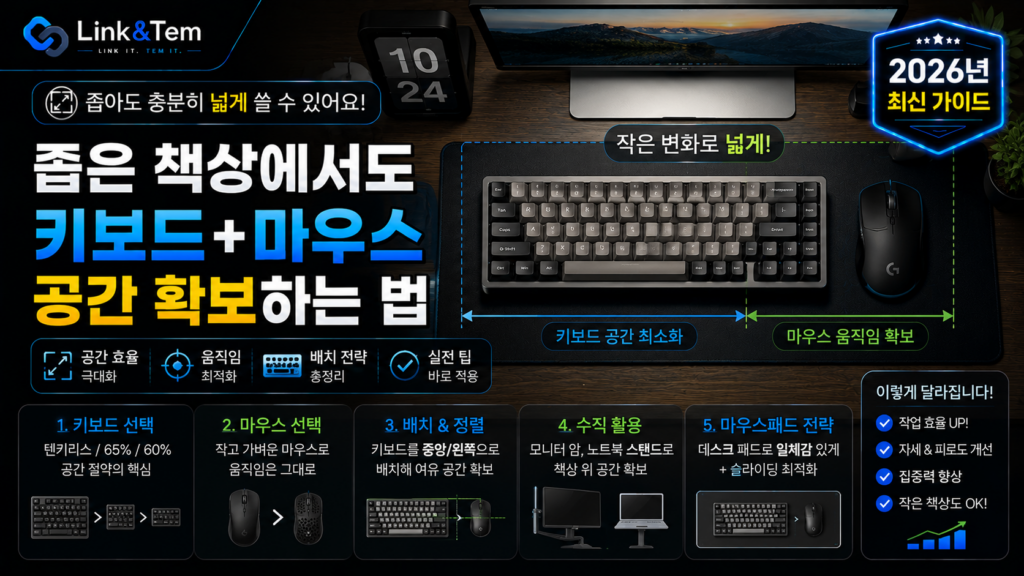
- 65%·60% 키보드로 바꾸면 책상 폭 여유가 눈에 띄게 늘어납니다.
- 마우스는 크기·무선 방식·센서 3가지 기준으로 골라야 좁은 책상에서 편합니다.
- 모니터암 하나로 책상 바닥 면적 자체를 늘릴 수 있습니다.
- 정리 소품 위치와 배치 순서만 바꿔도 체감 공간이 커집니다.
- 많은 사람이 반복하는 배치 실수 3가지를 짚어드립니다.
책상에 키보드와 마우스를 올려두면 손 놓을 자리조차 없다면, 원인은 책상 크기가 아니라 좁은 책상 키보드 마우스 배치 방식에 있습니다.
이 글에서는 키보드 폭을 줄이는 법부터 마우스 선택 기준, 모니터암 활용까지 실제로 배치를 바꾸는 방법을 순서대로 정리합니다.
특히 원룸 책상이나 폭 100cm 미만 책상을 쓰신다면, 배치만 바꿔도 마우스가 움직일 수 있는 공간이 눈에 띄게 늘어납니다.
1. 좁은 책상, 진짜 원인은 키보드·마우스 배치입니다
많은 분들이 책상이 좁다고 생각하면 가장 먼저 책상 자체를 바꾸려고 합니다.
하지만 실제로는 풀사이즈 키보드 하나가 책상 폭의 절반 가까이를 차지하는 경우가 많습니다.
일반적인 1인용 책상은 폭 100~120cm, 깊이 60~70cm가 기본으로 권장됩니다.
깊이가 60cm보다 얕으면 모니터가 눈에 너무 가까워 피로하고, 80cm를 넘으면 팔을 뻗어야 해서 어깨에 무리가 갑니다.
즉 깊이는 이미 어느 정도 정해져 있고, 실제로 조절 가능한 건 가로 폭 안에서의 키보드·마우스 배치입니다.
책상을 넓히기 전에 먼저 확인할 것은 ‘지금 키보드가 책상 폭의 몇 %를 쓰고 있는가’입니다. 풀사이즈 키보드(104~108키)는 보통 책상 폭의 40% 안팎을 차지합니다. 이 비율을 줄이는 것만으로 마우스 이동 공간은 크게 늘어납니다.
모니터와 눈 사이 거리도 중요합니다.
모니터·얼굴 사이는 대략 50~70cm 정도를 확보하는 것이 눈 피로를 줄이는 데 도움이 됩니다.
이 거리를 지키면서 앞쪽에 키보드·마우스·메모 공간까지 넣으려면, 결국 좁은 책상 키보드 마우스 배치를 어떻게 압축하느냐가 핵심이 됩니다.
2. 65%·60% 키보드로 좁은 책상 키보드 마우스 배치 줄이기
좁은 책상 키보드 마우스 배치를 가장 빠르게 바꾸는 방법은 키보드 크기를 줄이는 것입니다.
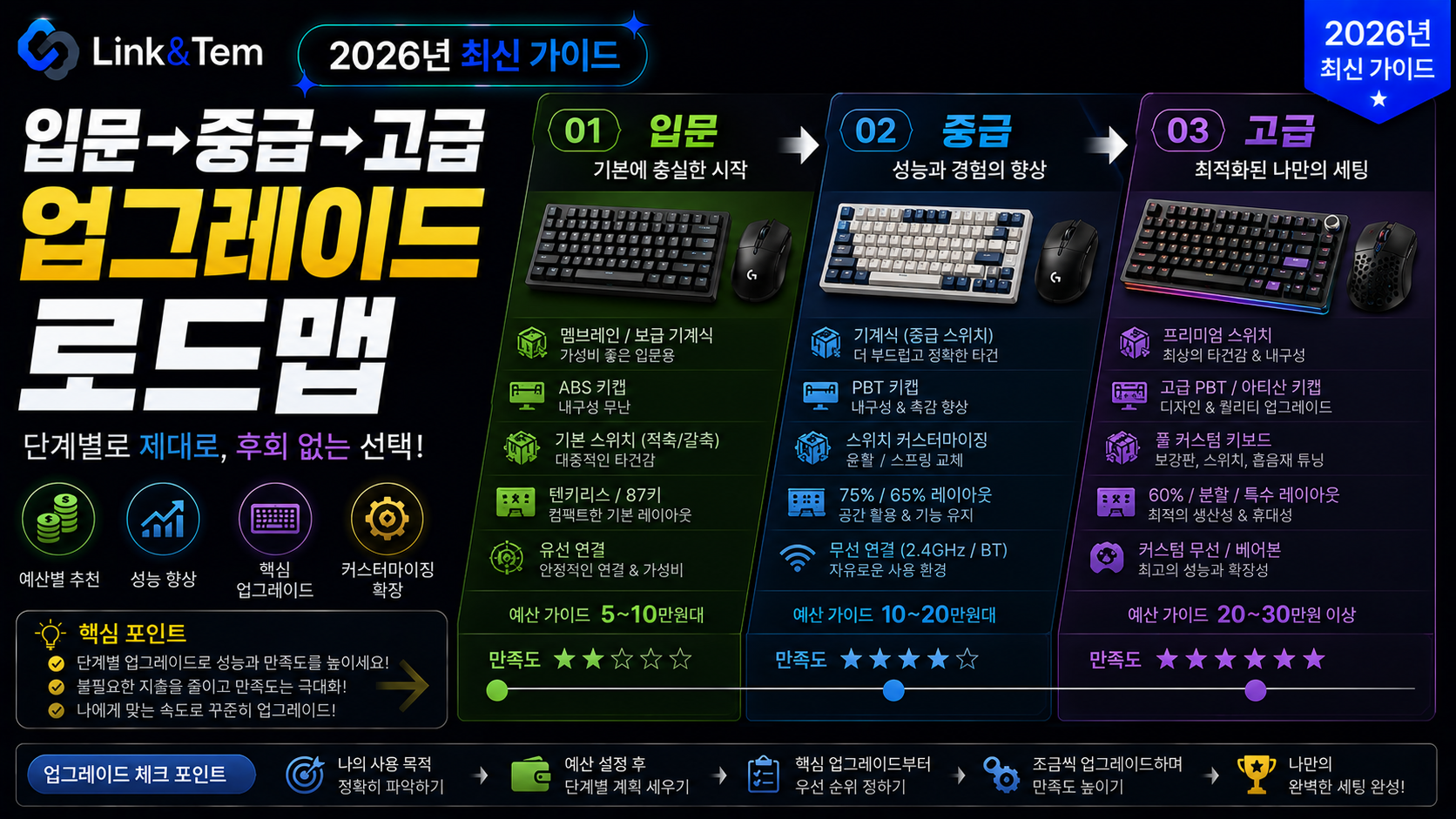
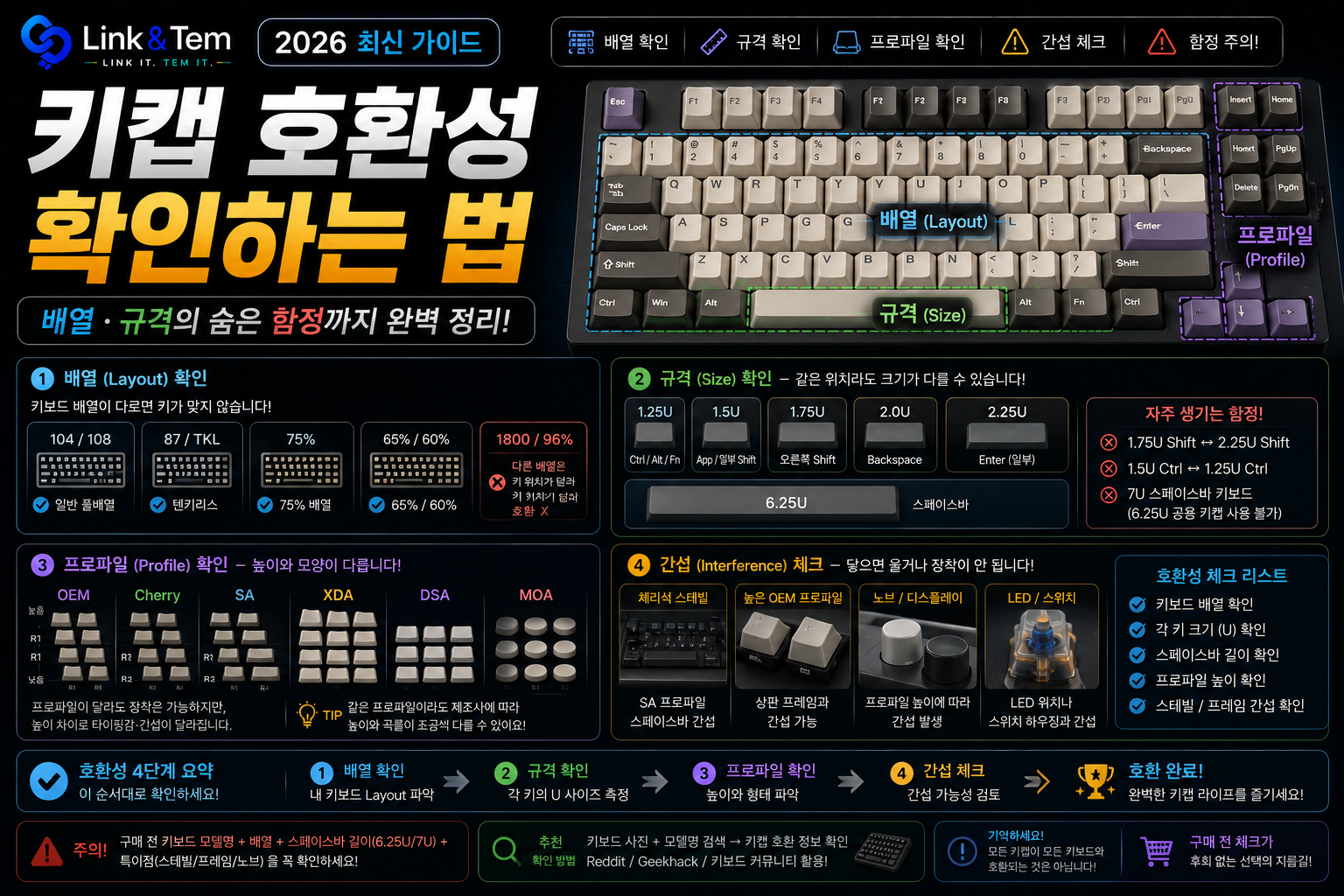
키보드 배열은 흔히 풀사이즈를 100%로 두고, 얼마나 많은 키를 뺐는지에 따라 텐키리스·75%·65%·60%로 나뉩니다.
숫자가 작을수록 키 개수가 줄고, 그만큼 가로 폭도 줄어듭니다.
65% 배열은 기능키(F1~F12) 한 줄을 없애면서도 방향키는 그대로 남긴 배열입니다.
덕분에 60%처럼 극단적으로 작지는 않으면서도, 책상 공간은 확실히 줄어듭니다.
이 좁은 책상 키보드 마우스 배치 전략에서 65%가 가장 무난한 이유는, 방향키 조합을 새로 외울 필요가 없기 때문입니다.
60% 배열은 방향키까지 Fn 조합으로 대체하는 대신, 책상 폭을 가장 많이 절약할 수 있는 배열입니다.
게임이나 문서 작업에서 방향키를 자주 쓴다면 60%보다 65% 배열이 실전 만족도가 높습니다. F1~F12를 자주 쓰는 개발자라면 75% 배열도 함께 고려해볼 만합니다.
좁은 책상 키보드 마우스 배치를 바꿀 때는 키보드 폭뿐 아니라 손목 위치도 함께 살펴봐야 합니다.
키보드가 작아지면 자연스럽게 마우스를 몸 중앙 쪽으로 당겨올 수 있어, 어깨가 벌어지는 자세도 줄어듭니다.
3. 작은 책상에 맞는 마우스 고르는 기준
키보드를 줄였다면 다음은 마우스 차례입니다.
좁은 책상 키보드 마우스 배치에서 마우스를 고를 때 확인할 기준은 크게 세 가지입니다.
3-1. 크기: 손바닥보다 살짝 작은 컴팩트형
손바닥을 완전히 감싸는 큰 마우스는 그립감은 좋지만, 이동 반경이 커서 좁은 책상에서는 자주 책상 밖으로 밀려납니다.
손바닥보다 한 치수 작은 컴팩트 마우스를 쓰면 같은 공간 안에서도 움직임이 훨씬 자유롭습니다.
3-2. 무선 방식: 동글 없는 블루투스 연결
USB 동글을 꽂는 무선 마우스는 그 자체로 포트 하나를 차지합니다.
블루투스로 바로 연결되는 마우스를 쓰면 USB 포트도, 동글을 잃어버릴 걱정도 함께 줄어듭니다.
3-3. 센서와 DPI: 왕복 거리를 줄이는 힘
DPI(감도)가 높을수록 손을 적게 움직여도 커서가 멀리 이동합니다.
예를 들어 로지텍 MX Anywhere 3S는 8,000 DPI 다크필드 센서를 탑재해, 유리 같은 표면에서도 정밀하게 추적합니다.
배터리도 완충 시 최대 70일까지 사용할 수 있어, 좁은 책상 위에 충전 케이블 자리를 따로 두지 않아도 됩니다.
손목이 자주 아프다면 크기보다 손목 각도가 더 큰 원인일 수 있습니다. 이 부분은 버티컬 마우스 선택 기준을 다룬 다른 글에서 더 자세히 다룹니다. 좁은 책상 배치와 손목 통증은 원인이 겹치지만 해결책은 다릅니다.
4. 모니터암으로 책상 면적 자체를 늘리는 법
키보드와 마우스를 줄였다면, 이번엔 반대로 면적을 ‘늘리는’ 방법입니다.
일반 모니터 받침대는 책상 바닥 면적을 그대로 차지합니다.
모니터암은 책상 가장자리에 클램프로 고정해 모니터를 공중에 띄우는 방식이라, 그 아래 공간이 통째로 비워집니다.
이 빈 공간에 키보드를 완전히 밀어 넣거나, 서류·노트북을 잠깐 올려둘 수 있습니다.
좁은 책상 키보드 마우스 배치를 고민할 때 모니터암을 가장 먼저 검토해야 하는 이유가 여기에 있습니다.
모니터암은 높이·각도 조절도 가능해서, 모니터와 눈 사이 거리를 책상 깊이에 맞게 미세 조정할 수 있습니다.
깊이가 얕은 책상일수록 모니터를 뒤로 완전히 밀착시킬 수 있는 폴(pole) 타입 암이 유리합니다.
듀얼 모니터를 쓴다면 듀얼 전용 암을 선택해야 두 화면이 서로 부딪히지 않습니다.
모니터암을 달 때는 책상 두께(클램프 최대 두께)를 먼저 확인하세요. 유리 책상이나 얇은 조립식 책상은 일부 클램프가 맞지 않을 수 있어, 구매 전 제품 상세 페이지의 호환 두께를 확인하는 게 좋습니다.
5. 정리 소품과 배치 순서로 체감 공간 넓히기
같은 책상이라도 물건을 놓는 순서에 따라 체감 넓이가 크게 달라집니다.
좁은 책상 키보드 마우스 배치의 마지막 단계는 소품 정리입니다.
① 케이블 먼저 정리
키보드·마우스·모니터 케이블이 책상 위에 그대로 널려 있으면, 실제 면적보다 훨씬 좁아 보입니다.
케이블 클립이나 정리 트레이로 선을 책상 뒤쪽·아래쪽으로 모아주는 것만으로도 시각적 여유가 생깁니다.
② 세로 공간 활용
서랍이 딸린 모니터 스탠드를 쓰면, 펜이나 메모지처럼 책상 위에 흩어져 있던 소품을 모니터 아래 서랍으로 옮길 수 있습니다.
가로로 늘어놓던 물건을 세로로 쌓아 올리는 것이 좁은 책상에서는 가장 효율적인 방법입니다.
③ 배치 순서: 자주 쓰는 것부터 안쪽으로
키보드는 몸 중앙, 마우스는 이동 반경이 넓은 쪽에 배치합니다.
거의 안 쓰는 물건(펜꽂이, 여분 케이블)은 책상 안쪽이나 서랍으로, 매일 쓰는 키보드·마우스만 앞쪽에 남깁니다.
많은 사람이 정리함부터 사지만, 순서상으로는 케이블 정리가 먼저입니다. 케이블이 어수선하면 아무리 좋은 정리함을 놓아도 책상이 넓어 보이지 않습니다. 좁은 책상 키보드 마우스 배치를 바꿀 때는 ‘숨기기’보다 ‘줄 세우기’가 먼저입니다.
6. 좁은 책상 키보드 마우스 배치, 자주 하는 실수 3가지
실수 1. 키보드만 줄이고 마우스패드는 그대로 둔다
65% 키보드로 바꿔놓고 풀사이즈용 대형 마우스패드를 그대로 쓰면, 절약한 공간을 다시 패드가 차지합니다.
키보드를 줄였다면 마우스패드도 한 치수 작은 것으로 함께 바꿔야 효과가 제대로 나타납니다.
실수 2. 키보드 틸트(경사)만 신경 쓰고 위치는 그대로
손목 각도를 위해 키보드 뒷다리를 세우는 것도 중요하지만, 그것만으로는 폭 문제가 해결되지 않습니다.
각도 조절과 크기 축소는 서로 다른 문제라, 둘 다 함께 손봐야 합니다.
실수 3. 케이블을 책상 위로 늘어뜨린다
충전 케이블이나 USB 허브 선이 책상 위를 가로지르면, 마우스가 선에 걸려 이동 반경이 줄어듭니다.
케이블은 책상 뒤쪽이나 아래로 모아, 손이 지나가는 동선에서 완전히 빼두는 것이 좋습니다.
자주 묻는 질문
방향키를 자주 쓰는 게임·문서 작업이 많다면 65%가 무난합니다. 폭을 최대한 줄이고 Fn 조합에 익숙해질 수 있다면 60%가 더 효율적입니다.
모니터 받침대가 차지하던 바닥 면적이 그대로 비워지므로, 실제 사용 가능한 면적이 늘어납니다. 특히 깊이가 얕은 책상에서 효과가 큽니다.
아닙니다. 너무 작으면 장시간 사용 시 손이 더 피로할 수 있습니다. 손바닥보다 살짝 작은 컴팩트 사이즈가 좁은 책상과 편안함 사이의 균형점입니다.
알파벳·숫자 키 자체는 동일하게 유지되므로 타이핑 자체는 크게 다르지 않습니다. 다만 방향키나 기능키를 Fn 조합으로 눌러야 하는 배열은 초반에 적응 기간이 필요합니다.
새 제품을 사기 전에 케이블 정리와 배치 순서만 바꿔도 체감 공간이 늘어납니다. 그다음 순서로 키보드 축소, 마우스 교체, 모니터암을 고려하는 것이 비용 효율적입니다.
📚 함께 보면 좋은 글
좁은 책상 키보드 마우스 배치를 바꾸는 김에, 함께 점검하면 좋은 글들을 모았습니다.
🔗 공식 자료
📖 출처
나무위키 – 키보드/레이아웃 문서
Keychron Korea – 65% 미니배열 컬렉션 페이지
Akko Korea – 키보드 자판 선택을 위한 가이드
LifeBase – 책상 선택 가이드(높이·크기·소재)
iconworkspace – 재택근무용 책상 선택 방법
Logitech Korea – MX Anywhere 3S 제품 페이지
Ergotron Korea – 모니터 마운트 공식 페이지
좁은 책상 키보드 마우스 배치는 책상을 바꾸는 게 아니라, 키보드를 줄이고 마우스를 고르고 모니터암으로 면적을 늘리는 순서로 해결하는 문제입니다. 케이블 정리와 배치 순서만 바꿔도 체감 공간은 확실히 넓어집니다.