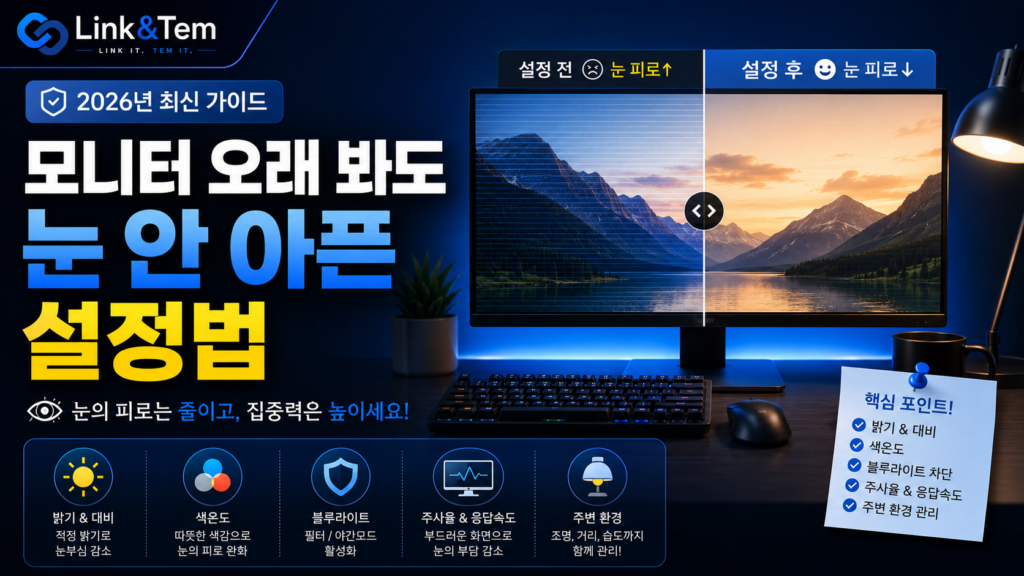
모니터 오래 봐도 눈 안 아픈 설정법
밝기부터 주사율까지, 오늘 바로 바꾸는 모니터 눈 피로 설정
- 모니터 밝기는 방 밝기와 비슷하게, 명암비는 지나치게 세게 두지 않기
- 저녁 시간대엔 색온도를 4000~5000K로 낮춰 블루라이트 부담 줄이기
- 새로고침 빈도(주사율)는 최대한 높게, 플리커프리 여부도 꼭 확인
- 모니터는 눈높이보다 살짝 낮게, 50~70cm 거리 유지
- 윈도우 야간 모드·맥 Night Shift 같은 기본 기능부터 켜기
퇴근할 때쯤 눈이 뻑뻑하고 머리까지 지끈거린다면, 원인은 시력이 아니라 모니터 눈 피로 설정일 수 있습니다. 새 안경을 맞추기 전에 화면 설정부터 점검해보는 게 순서입니다.
이 글에서는 밝기·색온도·주사율 같은 모니터 자체 설정부터, 책상 위치와 방 조명까지 눈이 편해지는 순서대로 정리합니다. 하나씩 따라 하면 오늘 저녁부터 체감이 다릅니다.
특별한 장비나 앱 없이도 됩니다. 지금 쓰는 모니터의 OSD 메뉴(모니터 버튼)와 윈도우·맥 기본 설정만으로 충분합니다.
1. 밝기·명암비부터 잡아야 눈이 편하다
밝기는 화면 전체의 밝은 정도, 명암비는 가장 밝은 부분과 가장 어두운 부분의 차이입니다. 모니터 눈 피로 설정에서 가장 먼저 손봐야 할 항목이 바로 이 둘입니다.
방보다 화면이 훨씬 밝거나 어두우면 동공이 계속 다시 조절됩니다. 이 반복이 쌓이면서 피로가 생깁니다. 밝기 하나만 맞춰도 체감이 크게 달라집니다.
흰 화면(워드나 브라우저 새 탭)을 켠 상태에서 밝기를 천천히 올리거나 내려보세요. 벽지나 흰 종이를 볼 때 느낌과 비슷해지는 지점이 내 방에 맞는 밝기입니다. 15분 정도 사용하며 눈이 편한지 체크하는 과정이 필요합니다.
사무용 문서 작업 기준으로는 100~150cd/m² 정도의 밝기가 무난하다고 알려져 있습니다. 영상이나 게임은 조금 더 밝게 써도 괜찮지만, 방이 어두운 밤에는 낮춰야 합니다.
흔한 실수는 밝기를 무작정 0에 가깝게 낮추는 것입니다. 주변보다 화면이 지나치게 어두우면 텍스트를 읽으려고 동공이 오히려 더 크게 열리고, 초점 맞추는 데 힘이 더 들어갑니다. 밝기 0이 능사는 아닙니다.
명암비도 마찬가지입니다. 게이밍 모니터 기본값처럼 명암비를 세게 걸어두면 흰 배경 문서 작업 때 눈부심이 심해집니다. 용도별로 프리셋을 나눠 저장해두면 편합니다.
2. 색온도와 블루라이트, 저녁엔 다르게
색온도는 화면 색을 켈빈(K) 단위로 나타낸 수치입니다. 숫자가 낮을수록 붉고 따뜻한 빛, 높을수록 푸르고 차가운 빛에 가깝습니다. 대부분 모니터는 6500K 근처가 기본값입니다.
블루라이트는 380~500nm의 짧은 파장으로, 특히 400~450nm 구간이 멜라토닌 분비를 억제한다고 알려져 있습니다. 색온도가 높을수록 이 파장이 더 많이 나옵니다.
색온도를 낮추는 것과 블루라이트 필터를 켜는 것은 원리가 비슷합니다. 둘 다 화면의 푸른 성분을 줄여 붉은 계열로 기울이는 방식이라, 굳이 둘 다 강하게 걸 필요는 없습니다. 하나만 적당히 조절해도 충분합니다.
낮 시간, 밝은 방에서는 기본 색온도인 6500K 그대로 두는 게 색감 왜곡이 없어 가독성에 유리합니다. 저녁이 되면 4000~5000K 정도로 낮춰 모니터 눈 피로 설정을 조금씩 따뜻하게 바꿔주세요.
모니터 OSD 메뉴의 “색 온도” 또는 “Color Temperature” 항목에서 직접 조절할 수 있습니다. 사용자 정의가 있다면 R(빨강)을 살짝 올리고 B(파랑)를 살짝 내리는 방식도 가능합니다.
블루라이트 필터를 따로 쓴다면 강도는 30~50% 정도가 적당합니다. 너무 세게 걸면 흰 화면이 누렇게 변해서 사진·디자인 작업 시 색감이 왜곡됩니다.
흔한 실수는 블루라이트 필터만 믿고 밝기나 거리는 그대로 두는 경우입니다. 필터는 보조 수단일 뿐, 밝기·거리·자세를 함께 맞춰야 모니터 눈 피로 설정 효과가 제대로 나타납니다.
3. 주사율과 플리커, 안 보이는 피로의 원인
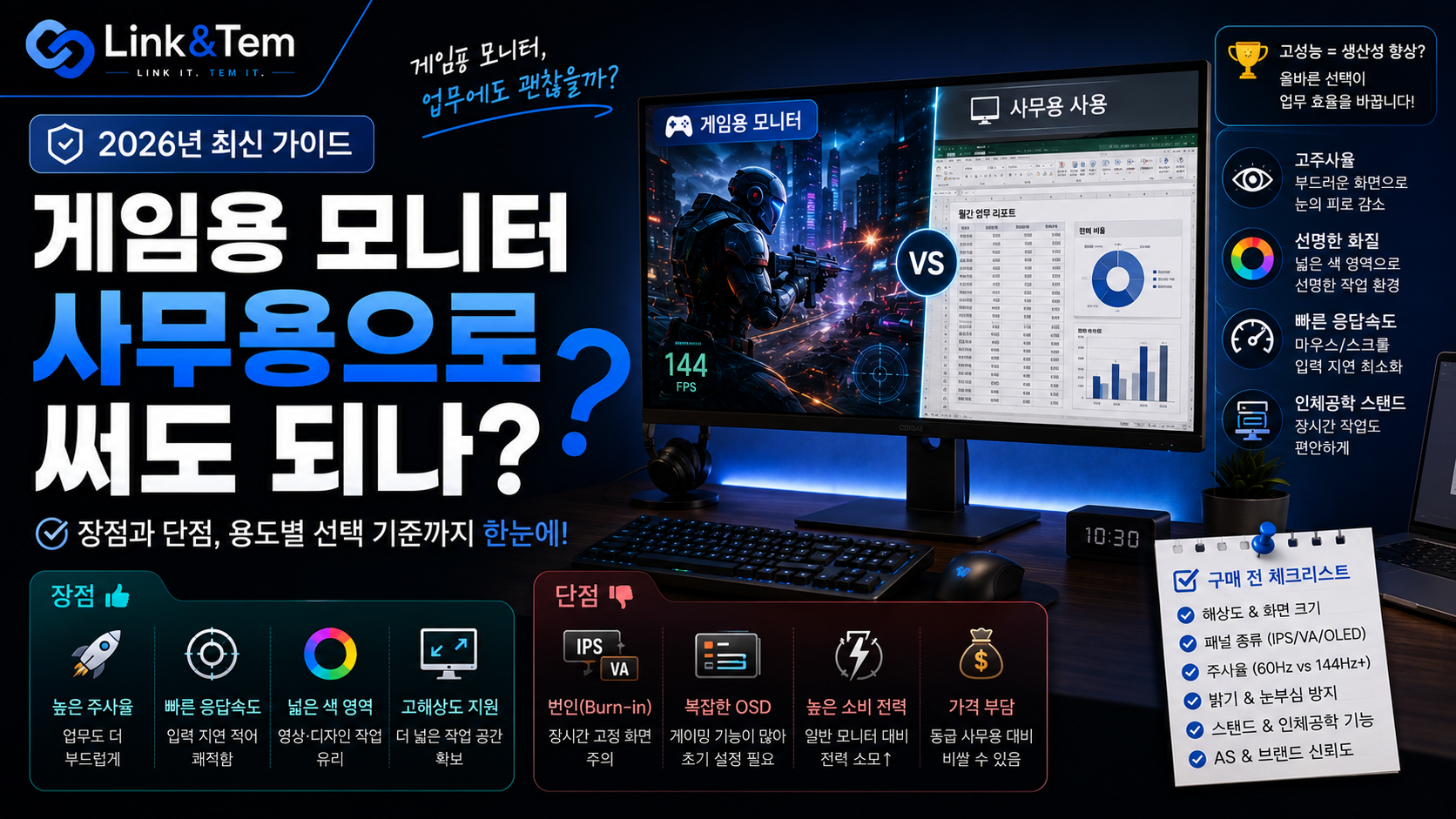
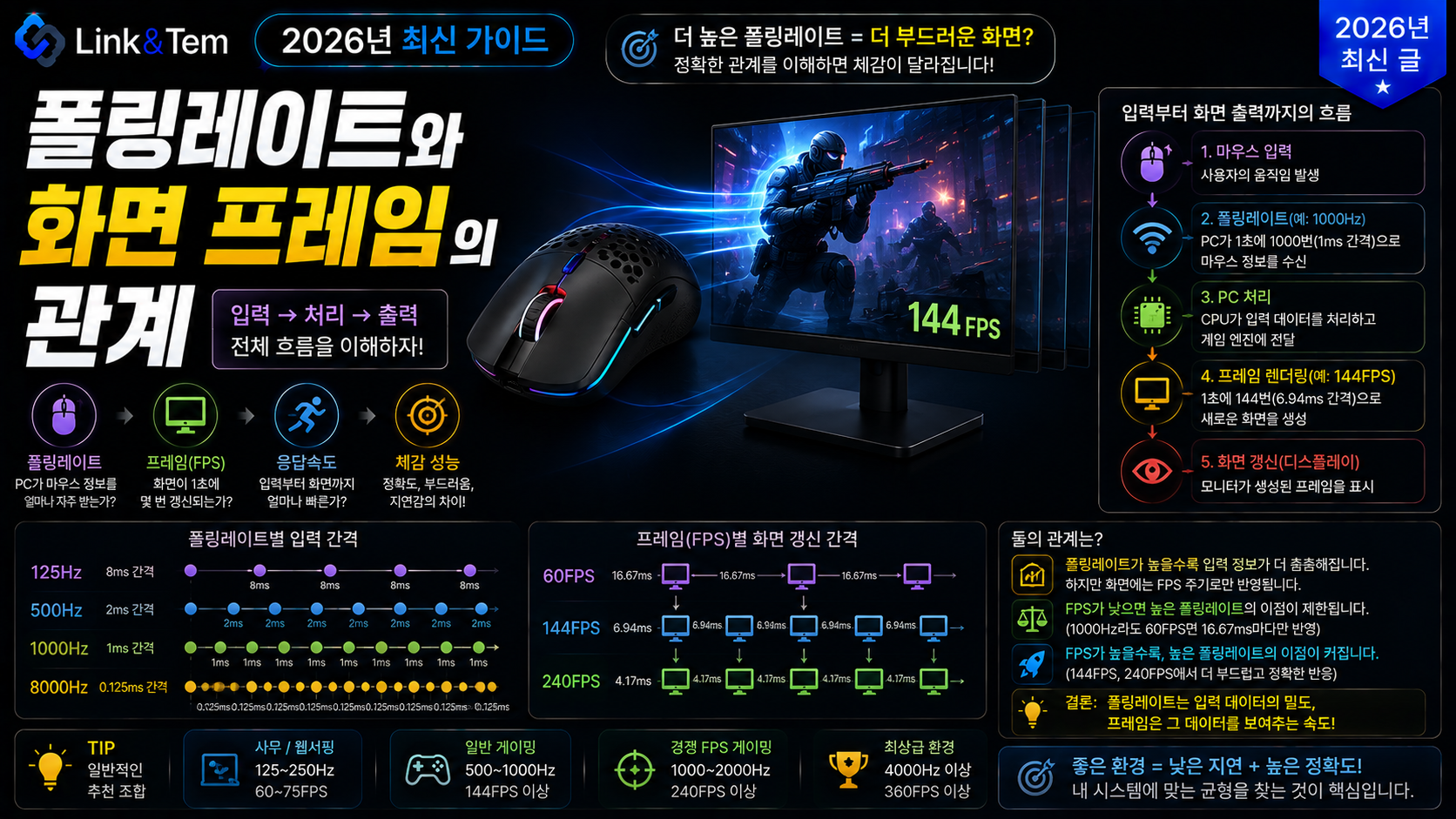
새로고침 빈도(주사율, Hz)는 모니터가 1초에 화면을 몇 번 다시 그리는지를 나타냅니다. 눈에 잘 안 보이지만 낮은 주사율은 은근한 피로를 쌓이게 합니다.
60Hz에서 120Hz나 144Hz로 올리면 커서 움직임과 스크롤이 훨씬 부드러워집니다. 뇌가 잔상을 덜 처리하게 되면서 눈의 조절 근육이 덜 일하게 됩니다.
PWM(Pulse Width Modulation) 방식으로 밝기를 조절하는 모니터는 눈에 보이지 않는 깜빡임(플리커)이 생길 수 있습니다. 특히 밝기를 낮출수록 깜빡임 빈도가 높아지는 경우가 많습니다.
확인 방법은 간단합니다. 스마트폰 카메라를 켜고 모니터 화면을 촬영해보세요. 화면에 검은 줄이 움직이면 PWM 방식이고, 줄이 안 보이면 플리커프리입니다. 밝기를 50% 이하로 낮춘 상태에서 테스트하면 더 잘 드러납니다.
새 모니터를 사고 밝기만 낮춰 쓰다가 두통이 심해졌다는 사례도 흔합니다. 검색해보면 PWM 방식이었던 경우가 많고, 플리커프리 모니터로 바꾸거나 밝기를 다시 올리면 나아지는 경우가 대부분입니다.
지금 쓰는 모니터가 이미 플리커프리라면 이 항목은 건너뛰어도 됩니다. 대신 새로고침 빈도만큼은 설정 메뉴에서 최대치로 맞춰두는 게 모니터 눈 피로 설정의 기본입니다.
4. 모니터 거리·눈높이·각도 제대로 맞추기
설정 다음은 자세입니다. 화면이 눈보다 너무 높으면 눈꺼풀을 드는 근육이 계속 긴장하고, 너무 가까우면 초점을 맞추는 데 힘이 과하게 들어갑니다.
모니터 눈 피로 설정에서 거리와 높이는 밝기만큼 중요합니다. 기준은 단순합니다. 화면 중심이 눈높이보다 살짝 아래, 거리는 팔 하나 정도입니다.
일반적으로 화면 중심을 눈높이에서 약 10~13cm(15~20도) 아래로 두고, 눈과 화면 사이는 50~70cm 정도 유지하라고 권장됩니다. 노트북만 쓴다면 받침대로 높이를 맞추고 외장 키보드를 따로 쓰는 것도 방법입니다.
듀얼 모니터를 쓴다면 두 화면의 높이와 거리를 반드시 똑같이 맞춰야 합니다. 한쪽만 높거나 가까우면 고개를 계속 돌리게 되면서 목과 눈이 같이 피로해집니다.
모니터 암이나 받침대로 높이를 조절할 수 없다면 두꺼운 책이나 박스로도 충분합니다. 중요한 건 정확한 제품이 아니라 눈높이 기준을 맞추는 것 자체입니다.
5. 방 조명과 모니터 밝기 균형 맞추기
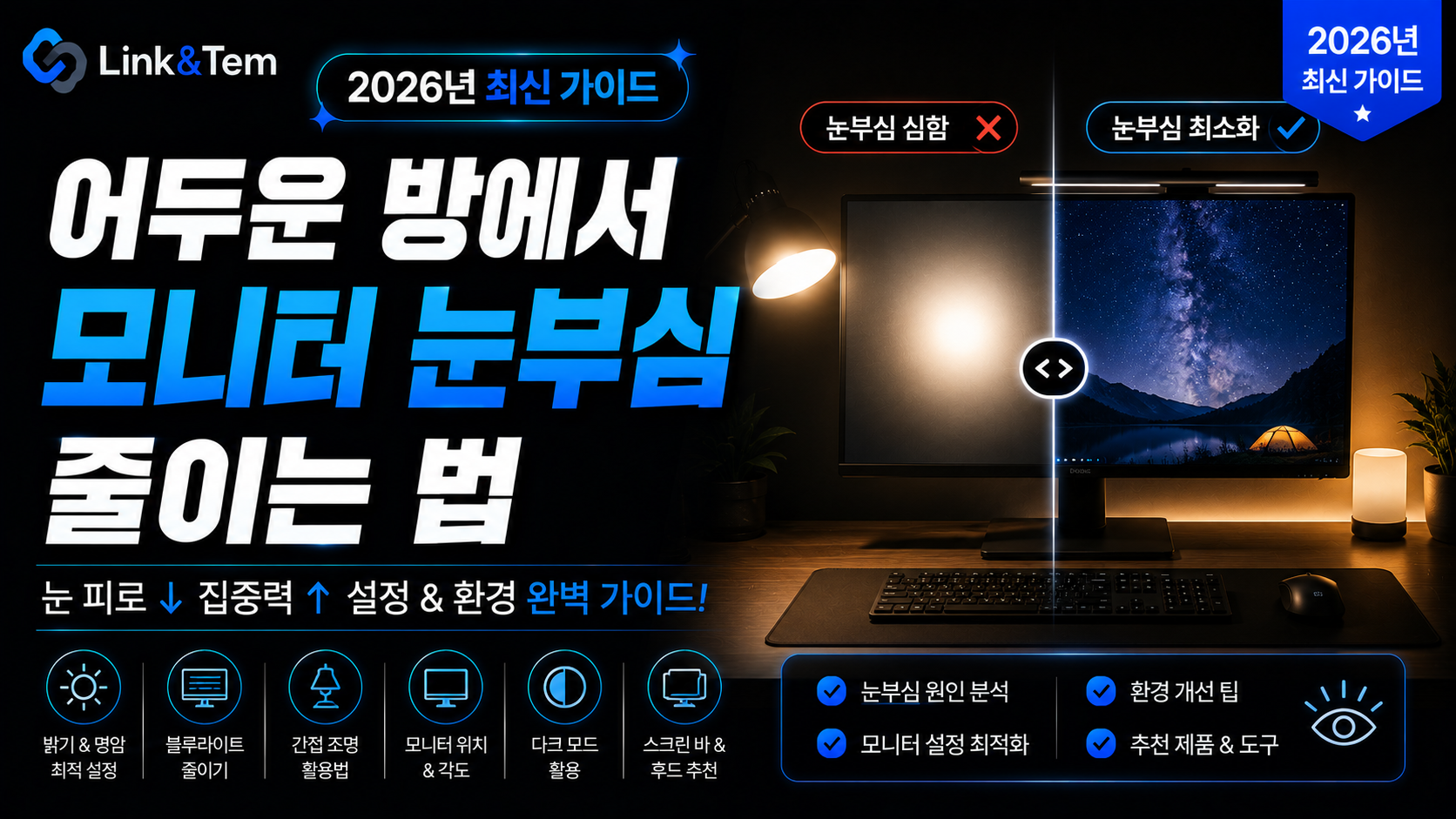
화면만 잘 맞춰도 방이 너무 어둡거나 밝으면 소용이 없습니다. 주변 조명과 화면 밝기의 차이가 클수록 눈이 계속 다시 적응해야 합니다.
방 안 불을 다 끄고 모니터만 켜둔 채 작업하는 건 눈을 서서히 지치게 만드는 대표적인 습관입니다. 반대로 형광등이 화면에 그대로 비치는 것도 눈부심의 원인입니다.
일반 사무실 조도는 300~500럭스 정도가 기준입니다. 집에서는 간접 조명이나 스탠드를 모니터 옆이나 뒤쪽에 두어 화면과 배경의 밝기 차이를 줄이는 게 좋습니다.
창문을 등지고 앉으면 햇빛이 화면에 반사돼 눈부심이 심해집니다. 창문은 옆쪽에 두고, 낮에는 블라인드로 직사광선을 걸러주는 게 모니터 눈 피로 설정만큼 효과가 큽니다.
모니터 뒤쪽에 은은한 조명을 두면 화면과 배경의 명암 차이가 줄어듭니다. 이른바 “1:1 법칙”으로, 화면 밝기와 배경 밝기를 비슷하게 맞춘다는 개념입니다.
야간에는 방 조명을 아예 끄기보다 전체적으로 은은하게 켜둔 채, 모니터 밝기도 함께 낮춰서 균형을 맞추는 편이 눈에 훨씬 편합니다.
6. 윈도우·맥 눈 보호 기능 제대로 켜기
운영체제에도 눈 보호 기능이 기본 탑재돼 있습니다. 별도 프로그램 없이 설정 메뉴만 켜도 모니터 눈 피로 설정을 상당 부분 자동화할 수 있습니다.
6-1. 윈도우 야간 모드 예약하기
윈도우는 시작 → 설정 → 시스템 → 디스플레이 → 야간 조명에서 켤 수 있습니다. 예약을 켜면 일몰부터 일출까지 자동으로 따뜻한 색으로 바뀝니다.
강도(색 온도)는 슬라이더로 직접 조절할 수 있어서, 앞서 다룬 4000~5000K 기준에 맞춰 취향껏 설정하면 됩니다.
6-2. 맥 Night Shift와 True Tone 함께 쓰기
맥은 시스템 설정 → 디스플레이 → Night Shift에서 예약할 수 있습니다. 일몰부터 일출까지 자동 전환하거나 원하는 시간대로 직접 지정할 수 있습니다.
True Tone이 있는 기기라면 함께 켜서 주변 조명에 맞춰 색감을 자동 보정하게 두는 것도 모니터 눈 피로 설정에 도움이 됩니다.
여기에 20-20-20 습관까지 더하면 완성입니다. 20분마다 20초씩 6m 이상 떨어진 곳을 바라보는 것만으로도 눈의 조절 근육이 쉴 수 있습니다.
❓ 자주 묻는 질문
정해진 숫자보다 방 밝기와 비슷하게 맞추는 게 기준입니다. 흰 화면이 벽지처럼 자연스럽게 느껴지는 지점을 찾으면 됩니다.
어두운 환경에서는 유리하지만, 밝은 낮에는 흰 바탕에 검은 글씨가 가독성이 더 높습니다. 상황에 맞게 전환하는 게 좋습니다.
특정 파장을 걸러주는 데 도움이 될 수 있습니다. 다만 밝기·거리·주사율 같은 모니터 눈 피로 설정을 함께 맞춰야 체감 효과가 큽니다.
필수는 아닙니다. 지금 모니터가 플리커프리라면 주사율은 최대치로 설정하는 것만으로도 충분히 도움이 됩니다.
미국안과학회를 비롯한 여러 안과 관련 단체가 권장하는 방법으로, 조절 근육을 쉬게 해주는 간단하고 효과적인 습관입니다.
📚 함께 보면 좋은 글
모니터 눈 피로 설정을 마쳤다면, 화면 자체 세팅과 연결·환경도 함께 점검해보세요.
🔗 공식 자료
📖 출처
1. American Optometric Association, “Computer Vision Syndrome”
2. American Optometric Association, “Most Americans Experience Digital Eye Strain from Overexposure to Computers” 보도자료
3. Microsoft 지원, “Windows에서 디스플레이 밝기 및 색 변경”
4. Apple 지원, “Mac에서 Night Shift 사용하기”
5. Apple 지원, “iPhone, iPad 및 iPod touch에서 Night Shift 사용하기”
모니터 눈 피로 설정의 핵심은 밝기·색온도·주사율을 방과 시간대에 맞추고, 거리와 눈높이까지 함께 잡는 것입니다. 윈도우 야간 모드나 맥 Night Shift 같은 기본 기능만 켜도 오늘 저녁부터 차이를 느낄 수 있습니다.