폴링레이트와 화면 프레임의 관계
1000Hz와 144Hz는 왜 딱 맞아떨어지지 않을까
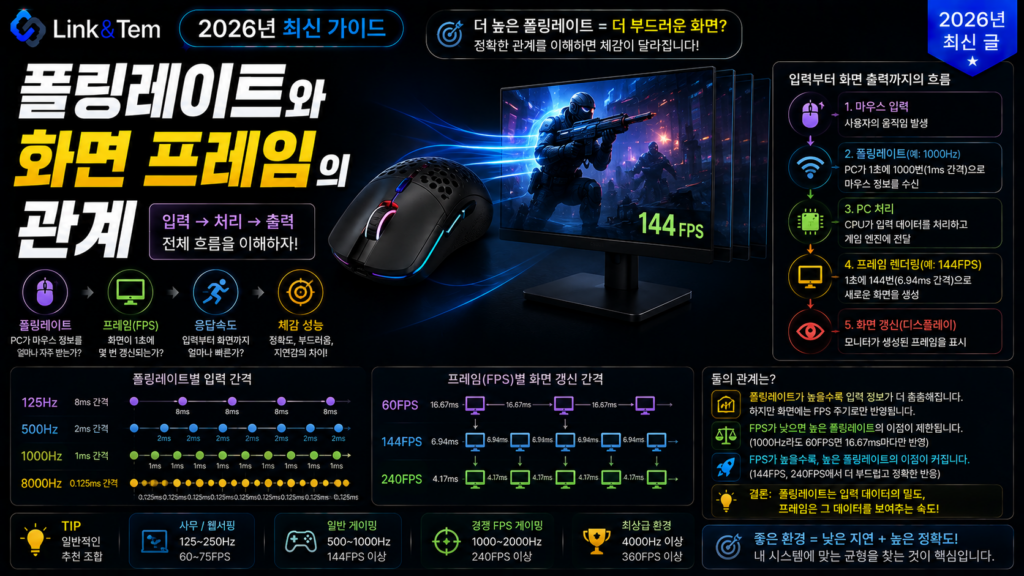
- 폴링레이트는 입력장치가 상태를 보고하는 빈도, 주사율은 모니터가 화면을 새로 그리는 빈도로 서로 다른 축의 개념입니다.
- 1000Hz는 1ms, 8000Hz는 0.125ms 간격으로 입력을 보고하지만 이게 곧바로 화면에 반영되는 건 아닙니다.
- 144Hz 모니터의 프레임 하나는 약 6.94ms, 240Hz는 약 4.17ms로, 폴링레이트보다 훨씬 느립니다.
- 스캔레이트와 디바운싱까지 거쳐야 실제 입력 지연이 결정되므로 폴링레이트 숫자만으로 체감 차이를 단정할 수 없습니다.
모니터를 144Hz로 바꾸고 나서 마우스 폴링레이트까지 손대야 하는지 고민해 본 적 있으신가요?
결론부터 말하면 폴링레이트와 화면 프레임은 같은 시계로 움직이지 않습니다. 둘은 각자 다른 하드웨어가, 다른 주기로 돌아가는 독립적인 신호입니다.
이 글에서는 두 개념이 실제로 어떻게 맞물리는지, 왜 “폴링레이트를 주사율에 맞춰야 한다”는 말이 반은 맞고 반은 틀린지 수치로 짚어보겠습니다.
1. 폴링레이트란 무엇인가, USB가 입력을 확인하는 방식
폴링레이트는 키보드나 마우스 같은 입력장치가 자신의 상태를 컴퓨터에 보고하는 빈도입니다. 단위는 Hz(헤르츠)이며, 125Hz·500Hz·1000Hz·8000Hz처럼 표기됩니다.
USB는 호스트 주도 방식입니다. 장치가 알아서 데이터를 쏘는 게 아니라, PC가 정해진 간격으로 “지금 상태 알려줘”라고 물어보고 장치가 응답하는 구조입니다. 이 규격은 USB Implementers Forum(USB-IF)의 HID(Human Interface Device) 클래스 규격에 정의되어 있습니다.
폴링레이트 1000Hz는 1초에 1000번, 즉 1ms(0.001초)마다 한 번씩 PC가 장치 상태를 확인한다는 뜻입니다. 8000Hz는 그 간격이 0.125ms로 줄어듭니다.
여기서 흔히 하는 실수가 하나 있습니다. 폴링레이트만 높이면 반응속도가 그만큼 빨라진다고 생각하는 겁니다.
실제로는 스위치가 눌리는 순간부터 PC 화면에 반영되기까지 여러 단계를 거칩니다. 스위치 접점 반응, 스캔레이트, 디바운싱, USB 보고, 운영체제 처리, 게임 엔진 처리, 마지막으로 모니터 출력까지 이어지는 긴 사슬 중 폴링레이트는 딱 한 구간일 뿐입니다.
2. 폴링레이트와 모니터 주사율은 왜 다른 개념인가
주사율(Refresh Rate)은 모니터가 1초에 화면을 몇 번 새로 그리는지를 나타내는 값입니다. 60Hz, 144Hz, 240Hz처럼 표기하며 단위는 폴링레이트와 똑같이 Hz를 씁니다.
단위가 같다 보니 두 개념을 같은 시계처럼 오해하기 쉽습니다. 하지만 폴링레이트는 입력장치의 컨트롤러가, 주사율은 모니터의 타이밍 컨트롤러가 각자의 오실레이터로 만들어내는 별개의 신호입니다.
2-1. 서로 동기화되지 않는 비동기 시스템
마우스와 모니터는 서로의 타이밍을 알지 못한 채 독립적으로 동작합니다. 마우스가 1ms마다 위치를 보고하는 동안, 모니터는 자기 페이스대로 화면을 그립니다.
GPU가 다음 프레임을 요청하는 순간, 마침 그 직전에 도착해 있던 가장 최신 입력 데이터를 사용할 뿐입니다. 이걸 “입력 포화(Input Saturation)”라고 부르기도 합니다. 폴링레이트가 높을수록 그 순간 대기 중인 데이터의 신선도가 높아지는 구조입니다.
G-SYNC나 FreeSync 같은 가변 주사율(VRR) 기술은 모니터 주사율을 GPU의 프레임 출력 속도에 맞추는 기술이지, 입력장치의 폴링레이트와는 직접 연동되지 않습니다. VRR을 켠다고 폴링레이트 설정이 자동으로 바뀌지는 않습니다.
정리하면 폴링레이트를 주사율 숫자에 맞춰야 한다는 공식은 없습니다. 다만 주사율이 높을수록 폴링레이트 차이를 체감하기 쉬워지는 상관관계는 존재합니다. 다음 섹션에서 그 이유를 수치로 풀어보겠습니다.
3. 폴링레이트 1000Hz와 8000Hz, 프레임과 어떻게 맞물리나
프레임 하나가 화면에 머무르는 시간, 즉 프레임 타임은 1000을 주사율로 나누면 나옵니다. 60Hz는 약 16.67ms, 144Hz는 약 6.94ms, 240Hz는 약 4.17ms입니다.
여기서 폴링레이트 숫자와 프레임 타임을 나란히 놓아보면 감이 옵니다. 1000Hz 마우스는 1ms마다 갱신되는데, 144Hz 모니터의 프레임 하나는 그보다 7배 가까이 깁니다. 즉 프레임 하나가 그려지는 동안 마우스 데이터는 이미 여러 번 새로 고쳐진 상태입니다.
이 표에서 알 수 있는 건, 주사율이 낮을수록 폴링레이트를 높여봤자 그 이득이 프레임 타임 안에 묻혀버린다는 사실입니다. 60Hz 모니터에서 8000Hz 마우스를 써도 화면은 16.67ms에 한 번만 바뀝니다.
반대로 240Hz, 360Hz처럼 프레임 타임이 짧아질수록 폴링레이트 차이가 상대적으로 크게 작용할 여지가 생깁니다. 프레임이 요청되는 순간에 대기 중인 데이터가 “얼마나 최신인가”의 차이가 좁아지기 때문입니다.
8000Hz로 표기된 제품이라고 실제로 0.125ms마다 정확히 스캔까지 마치는 건 아닙니다. 폴링레이트는 USB 보고 간격일 뿐이고, 그 앞단인 스캔레이트와 디바운싱 처리 속도가 따라주지 못하면 표기 수치만큼의 이득을 보기 어렵습니다.
결국 화면 프레임과 폴링레이트의 관계는 “1:1로 맞춰야 하는 관계”가 아니라 “프레임 타임이라는 창 안에 얼마나 신선한 입력 데이터가 준비돼 있느냐”의 관계입니다.
4. 폴링레이트를 얼마로 설정해야 할까, 상황별 기준
결론부터 말하면 대부분의 사용자에게는 1000Hz면 충분합니다. USB 2.0/3.0 환경에서 1000Hz는 사실상 기본값이자 실용적 상한선에 가깝습니다.
다만 상황에 따라 선택 기준이 조금 달라집니다. 아래 표로 정리했습니다.
예를 들어 옵치, 발로란트처럼 정밀 에임이 중요한 240Hz 모니터 환경에서는 폴링레이트를 1000Hz에서 더 올렸을 때 체감된다는 후기가 많습니다. 반면 60Hz 모니터로 문서 작업만 한다면 폴링레이트를 8000Hz까지 올려도 체감 차이는 거의 없습니다.
무선 기기라면 이야기가 달라집니다. 폴링레이트가 높아질수록 배터리 소모량도 비례해서 늘어납니다. 8000Hz 무선 모드는 유선 대비 사용 시간이 눈에 띄게 줄어드는 경우가 많아, 상시 사용보다는 필요한 순간에만 켜는 방식이 현실적입니다.
폴링레이트를 바꾼 뒤에는 제조사 소프트웨어나 온라인 측정 도구로 실제 반영된 값을 확인하는 습관을 들이세요. 설정값과 실제 동작값이 다른 경우도 종종 있습니다.
5. 폴링레이트를 둘러싼 오해와 실수
가장 흔한 오해는 “폴링레이트 숫자가 곧 반응속도”라는 생각입니다. 폴링레이트는 USB 보고 간격일 뿐, 스위치 반응·스캔레이트·디바운싱·OS 처리까지 포함한 전체 입력 지연의 한 조각에 불과합니다.
두 번째 오해는 “폴링레이트를 주사율에 정확히 맞춰야 한다”는 공식입니다. 실제로는 정수배로 딱 맞출 필요가 없습니다. 둘은 비동기로 동작하며, 폴링레이트가 주사율보다 충분히 높기만 하면 프레임 요청 시점에 신선한 데이터가 준비되어 있을 확률이 높아집니다.
세 번째는 “높을수록 무조건 좋다”는 생각입니다. 8000Hz는 CPU 사용량과 USB 대역폭 요구량을 늘리고, 일부 저사양 시스템에서는 오히려 폴링 처리가 밀리면서 마우스 커서가 끊기는 스터터링이 나타나기도 합니다.
리듬게임이나 격투게임처럼 같은 키를 빠르게 연타하는 상황에서는 오히려 스캔레이트가 너무 높으면 채터링(의도치 않은 중복 입력)이 늘어날 수 있습니다. 이런 이유로 일부 상급자는 폴링레이트보다 디바운스 타임 튜닝을 더 중요하게 여기기도 합니다.
마지막으로 “키보드 폴링레이트는 게임 성능에 영향이 없다”는 말도 절반만 맞습니다. 마우스만큼은 아니지만, 동시입력이 많은 리듬게임이나 격투게임에서는 키보드 폴링레이트도 체감 차이를 만들 수 있습니다.
결국 폴링레이트는 “높이면 무조건 이득”이 아니라 “내 모니터 주사율, 내 게임 장르, 내 시스템 사양”이라는 세 가지 조건 안에서 적절한 지점을 찾는 값입니다.
❓ 자주 묻는 질문
문제라기보다 손해입니다. 프레임 요청 시점에 준비된 입력 데이터가 상대적으로 오래된 값일 확률이 높아져, 특히 빠른 움직임에서 반응이 한 박자 늦게 느껴질 수 있습니다.
1초에 보고하는 횟수가 8배 늘어나는 만큼 무선 통신 모듈이 더 자주 깨어나 데이터를 전송해야 하기 때문입니다. 유선보다 무선 8000Hz 모드에서 소모량 차이가 두드러집니다.
체감 이득은 크지 않습니다. 60Hz 프레임 타임이 약 16.67ms로 충분히 길어서, 1000Hz든 8000Hz든 그 안에 준비된 데이터는 이미 최신에 가깝기 때문입니다.
네. 게임 엔진이 입력을 처리하는 주기와 최적화 수준에 따라 같은 폴링레이트라도 체감되는 정도가 다릅니다. 프레임레이트가 안정적인 경쟁 FPS일수록 차이가 더 드러납니다.
대부분 제조사 전용 소프트웨어에서 설정할 수 있고, 온라인 폴링레이트 측정 도구로 실제 반영된 값을 눈으로 확인할 수 있습니다.
📚 함께 보면 좋은 글
폴링레이트가 입력장치와 화면 사이의 관계였다면, 아래 글들은 그 입력이 만들어지는 더 안쪽의 원리를 다룹니다.
🔗 공식 자료
📖 출처
USB Implementers Forum, HID(Human Interface Device) 규격 문서
VESA(Video Electronics Standards Association), Adaptive-Sync 디스플레이 성능 표준 발표 자료
NVIDIA, G-SYNC 기술 공식 소개 페이지
Deskthority Wiki, Polling Rate 기술 문서
Raphael Wimmer 외, “On the Latency of USB-Connected Input Devices”, Regensburg 대학 연구 자료
폴링레이트와 화면 프레임은 서로 다른 시계로 움직이는 별개의 신호입니다. 폴링레이트를 주사율에 억지로 맞출 필요는 없고, 내 모니터의 프레임 타임보다 충분히 빠른 값이면 됩니다. 고주사율 환경일수록 그 차이가 체감되기 쉽지만, 결국 반응속도는 스캔레이트·디바운싱까지 아우른 전체 사슬로 결정된다는 점을 기억하세요.