모니터 해상도, 픽셀이 선명함을 결정하는 원리
화소수만 높다고 다가 아닌, 진짜 선명함의 조건
- 모니터 해상도는 가로×세로 픽셀 개수로, 화면을 구성하는 화소의 총량을 뜻합니다.
- 선명함을 결정하는 진짜 지표는 해상도 그 자체가 아니라 PPI(인치당 픽셀 수)입니다.
- 같은 해상도라도 화면 크기·시청 거리에 따라 체감 선명도가 크게 달라집니다.
- 서브픽셀 구조와 색 표현력도 선명함을 좌우하는 숨은 요소입니다.
- 용도별로 적정 모니터 해상도를 고르는 기준을 실전 예시로 정리했습니다.
새 모니터를 고르는데 27인치인데도 사진 속 글자가 뭉개져 보인다면, 원인은 화면 크기가 아니라 모니터 해상도 자체에 있을 가능성이 큽니다.
스펙표에는 3840×2160 같은 숫자만 적혀 있어서, 숫자가 클수록 무조건 선명하다고 생각하기 쉽습니다. 하지만 같은 해상도라도 화면 크기가 다르면 선명함은 완전히 달라집니다.
이 글에서는 픽셀이 실제로 어떻게 배열되고, PPI라는 수치가 왜 중요한지, 그리고 내 책상 위 모니터에는 어떤 해상도가 맞는지까지 순서대로 짚어보겠습니다.
1. 모니터 해상도란 정확히 무엇인가
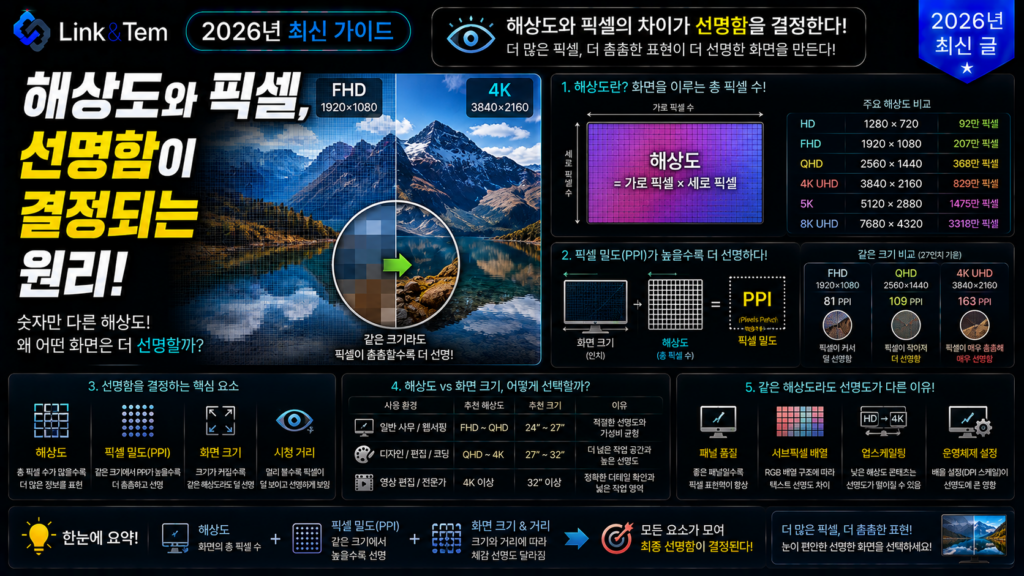
모니터 해상도는 화면을 가로와 세로로 몇 개의 점, 즉 픽셀로 나눴는지를 나타내는 숫자입니다. 1920×1080이라면 가로 1920개, 세로 1080개의 픽셀이 촘촘히 배열돼 있다는 뜻입니다.
이 픽셀 하나하나가 빨강·초록·파랑(RGB) 서브픽셀 조합으로 색을 냅니다. 픽셀 개수가 많을수록 화면이 표현할 수 있는 디테일의 총량이 늘어납니다.
흔히 보는 표기는 세 가지입니다. FHD(Full HD)는 1920×1080, QHD는 2560×1440, UHD(4K)는 3840×2160입니다. 숫자가 커질수록 같은 화면 크기 안에 더 많은 픽셀이 들어갑니다.
제품 스펙에 “2K”라고 적혀 있으면 QHD(2560×1440)를 뜻하는 경우가 많습니다. 정확한 가로×세로 숫자를 직접 확인하는 습관을 들이세요.
실수 사례도 흔합니다. 32인치 모니터를 사면서 24인치용 FHD 해상도 제품을 고르면, 화면은 커졌는데 픽셀 개수는 그대로라 오히려 예전 모니터보다 흐릿하게 느껴집니다.
즉 모니터 해상도는 절대적인 숫자가 아니라, 화면 크기와 함께 봐야 의미가 생기는 상대적인 값입니다. 이 관계는 다음 섹션의 PPI에서 더 명확해집니다.
2. 모니터 해상도와 PPI, 선명함을 가르는 진짜 기준
PPI(Pixel Per Inch)는 화면 1인치 안에 픽셀이 몇 개 들어가는지를 나타내는 값입니다. 계산식은 √(가로 픽셀²+세로 픽셀²)÷대각선 인치입니다.
같은 모니터 해상도라도 화면이 작을수록 픽셀이 촘촘해져 PPI가 높아지고, 화면이 커질수록 픽셀 간격이 벌어져 PPI가 낮아집니다. 선명함을 좌우하는 건 결국 이 밀도입니다.
애플이 ‘레티나’라는 표현을 만든 기준도 PPI입니다. 팔 길이(약 60cm)에서 보는 화면은 약 300PPI 이상이면 사람 눈으로 개별 픽셀을 구분하기 어렵습니다. 반면 70cm 정도 떨어져 보는 데스크톱 모니터는 130PPI 정도만 돼도 충분히 선명하게 느껴집니다. 스마트폰 화면이 노트북보다 PPI가 훨씬 높은 이유가 여기 있습니다.
실제 수치로 비교해보면 감이 잡힙니다. 아래 표는 자주 쓰이는 모니터 해상도 조합의 PPI를 계산한 결과입니다.
표를 보면 32인치 4K가 27인치 QHD보다 PPI가 더 높습니다. 화면이 커졌는데도 픽셀 개수가 그만큼 더 늘었기 때문입니다. 숫자만 보고 “4K니까 무조건 크게”라고 고르면 이런 계산을 놓치기 쉽습니다.
27인치 4K(163PPI)와 32인치 4K(138PPI)는 같은 모니터 해상도지만 선명도 체감이 다릅니다. 작업 거리가 가까운 사무용이라면 27인치 4K가, 여러 명이 보는 공용 화면이라면 32인치가 더 유리할 수 있습니다.
3. 화면 크기와 시청 거리에 따라 달라지는 체감 선명도
사람 눈의 각분해능은 약 1아크미닛(1/60도)입니다. 이 값이 특정 거리에서 픽셀이 보이기 시작하는 한계를 결정합니다.
같은 모니터 해상도라도 얼마나 가까이서 보느냐에 따라 체감 선명도가 뒤바뀝니다. 65인치 4K TV의 PPI는 약 68에 불과하지만, 일반적인 시청 거리(2.5~3.5m)에서는 문제가 되지 않습니다. 1.4m 이내로 가까이 다가가야 픽셀이 보이기 시작합니다.
반대로 데스크톱 모니터는 눈과의 거리가 50~70cm로 훨씬 가깝습니다. 그래서 TV보다 훨씬 높은 PPI가 필요합니다. “큰 화면일수록 더 높은 해상도가 필요하다”는 말은 절반만 맞습니다. 정확히는 시청 거리 대비 PPI가 기준입니다.
모니터를 고를 때는 평소 앉는 위치에서 화면까지의 거리를 먼저 재보세요. 50cm 이내에서 작업한다면 27인치 이상은 QHD 이상을, 팔 하나 거리 이상이라면 FHD로도 충분한 경우가 많습니다.
실수 사례로는 좁은 책상에서 32인치 FHD 모니터를 눈앞 40cm에 두고 쓰는 경우가 있습니다. 이 조합의 PPI는 약 69로, 앞서 본 65인치 TV와 비슷한 밀도인데 시청 거리는 TV의 20분의 1 수준입니다. 글자가 계단처럼 보이는 것은 당연한 결과입니다.
4. 서브픽셀 구조와 색 표현이 선명도에 미치는 영향
픽셀 하나는 사실 빨강·초록·파랑 서브픽셀 세 개가 모인 조합입니다. 이 서브픽셀들이 밝기를 조절하며 섞여서 우리가 보는 색이 만들어집니다.
모니터 해상도가 같아도 서브픽셀이 어떻게 배열되는지에 따라 텍스트 선명도가 달라질 수 있습니다. 일반 LCD 모니터는 RGB 스트라이프 방식을 쓰지만, 일부 OLED 제품은 펜타일(PenTile) 구조라 서브픽셀 수가 실제 해상도보다 적습니다.
스펙표의 해상도가 같은 두 모니터라도 실제 서브픽셀 배열이 다르면 글자 가장자리의 또렷함이 다르게 느껴질 수 있습니다. 특히 문서 작업용 모니터를 고를 때는 리뷰에서 텍스트 선명도를 따로 확인하는 것이 좋습니다.
해상도가 높아질수록 기술적 부담도 커집니다. 같은 면적에 픽셀이 더 조밀하게 들어가면 빛이 통과하는 개구율이 낮아져 밝기 확보가 어려워지고, 화면을 제어하는 배선도 늘어나 회로가 복잡해집니다. 4K가 FHD보다 화면이 어둡게 느껴지는 제품이 있는 것도 이 때문입니다.
실수 사례로는 서브픽셀 렌더링(ClearType 등) 설정을 꺼둔 채 텍스트가 흐리다고 모니터 탓을 하는 경우가 있습니다. 윈도우의 텍스트 선명도 설정을 최적화하는 것만으로도 체감 선명도가 눈에 띄게 좋아집니다.
5. 내 용도에 맞는 모니터 해상도 고르는 법
결국 정답은 하나가 아닙니다. 용도와 화면 크기, 시청 거리 세 가지를 함께 놓고 모니터 해상도를 골라야 합니다.
문서 작업이 중심이라면 24~27인치에 FHD나 QHD로도 충분합니다. 텍스트 선명도가 중요하지, 해상도를 무리하게 높일 필요는 없습니다.
영상·사진 편집이라면 27인치 이하 4K UHD를 추천합니다. 화면이 작을수록 PPI가 높아져 세밀한 보정 작업에 유리합니다.
그래픽 카드 성능도 함께 고려하세요. 4K UHD는 FHD보다 처리해야 할 픽셀이 4배 많아 같은 프레임률을 뽑으려면 그만큼 그래픽 카드 부담이 커집니다.
32인치 이상 큰 화면에서 여러 창을 띄워놓고 작업한다면 QHD 이상을 추천합니다. 화면은 크지만 픽셀이 부족하면 창을 나눴을 때 글자가 뭉개져 보이기 쉽습니다.
자주 묻는 질문
아닙니다. 화면 크기와 시청 거리를 함께 봐야 합니다. 같은 해상도라도 화면이 크면 PPI가 낮아져 오히려 덜 선명하게 느껴질 수 있습니다.
√(가로 픽셀²+세로 픽셀²)÷대각선 인치로 계산합니다. 예를 들어 27인치 QHD 모니터는 약 109PPI가 나옵니다.
윈도우 배율 설정이 안 맞거나, 케이블·그래픽카드가 4K 60Hz를 지원하지 않는 경우가 많습니다. 디스플레이 설정에서 권장 해상도를 확인해보세요.
경쟁 게임이라면 반응 속도를 위해 주사율을 우선하는 경우가 많습니다. 다만 그래픽 몰입감이 중요한 게임이라면 해상도 비중을 더 둬도 좋습니다.
노트북은 눈과의 거리가 짧아 같은 선명도를 내려면 더 촘촘한 픽셀 밀도가 필요하기 때문입니다.
📚 함께 보면 좋은 글
모니터와 주변기기를 더 깊이 알고 싶다면 아래 글도 함께 참고해보세요.
🔗 공식 자료
📖 출처
삼성전자 모니터 해상도 선택 가이드(samsung.com)
삼성디스플레이 뉴스룸, “UHD 디스플레이의 기본 상식, 해상도”(news.samsungdisplay.com)
LG전자 고객지원, “모니터 최적 해상도 설정 방법”(lge.co.kr)
VESA(Video Electronics Standards Association) 디스플레이 표준 규격 안내(vesa.org)
디스플레이 해상도 표준 문서, 위키백과
PPI 계산 공식 및 레티나 디스플레이 시청 거리 기준 자료(xbitlabs.com, theaterowl.com)
모니터 해상도는 숫자 자체가 아니라 화면 크기·시청 거리와 함께 봐야 진짜 선명도가 보입니다. PPI를 기준으로 내 용도에 맞는 조합을 고르면 훨씬 만족스러운 화면을 만날 수 있습니다.