키보드 채터링, 키 하나가 두 번 눌리는 이유
스위치 탓만은 아닙니다, 원인별 해결법 5가지
- 키보드 채터링은 접점이 순간적으로 여러 번 붙었다 떨어지며 같은 입력이 중복 등록되는 현상입니다.
- 원인은 스위치 접점 마모, 디바운스 설정, 무선 신호 불안정 등 크게 세 갈래로 나뉩니다.
- 윈도우 필터키(BounceKeys) 설정만으로도 임시로 증상을 줄일 수 있습니다.
- 스위치 교체·접점 청소는 근본 해결이지만 핫스왑 여부에 따라 난이도가 다릅니다.
- 무선 키보드라면 배터리 잔량과 2.4GHz 간섭도 함께 점검해야 합니다.
문서 작업 중 분명 한 번만 눌렀는데 “안녕하세요”가 “안녕하세요요”로 찍힌다면, 그건 손이 아니라 키보드 채터링일 가능성이 큽니다.
특히 특정 키에서만 반복된다면 스위치 노후화를 의심해야 하지만, 전체 키에서 불규칙하게 나타난다면 소프트웨어나 무선 신호 쪽 문제일 수 있습니다.
이 글에서는 키보드 채터링이 왜 생기는지, 지금 당장 윈도우 설정으로 줄이는 법부터 스위치를 직접 손보는 근본적인 해결까지 순서대로 정리했습니다.
1. 키보드 채터링이란? 증상으로 먼저 확인하기
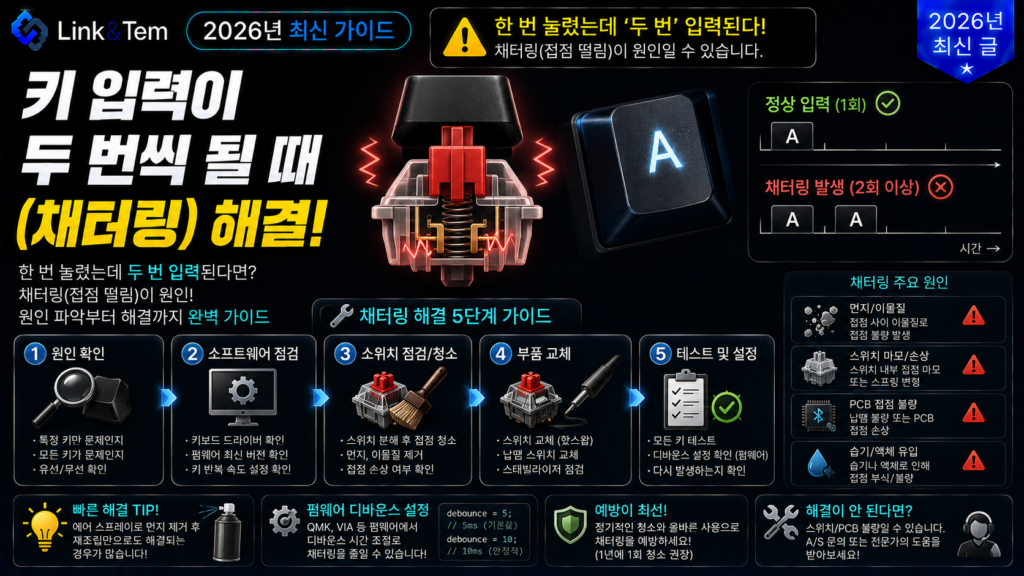
키보드 채터링(Chattering)은 키를 한 번 눌렀다 뗐는데 같은 문자가 연속으로 두 번 이상 입력되는 현상입니다.
영어로는 “bounce”라고도 부릅니다. 스위치 내부의 두 금속 접점이 부딪히는 순간, 탁구공이 바닥에서 여러 번 튀어 오르듯 짧은 시간 동안 미세하게 떨리기 때문입니다.
이 떨림이 수 밀리초(ms) 안에 일어나는데, 회로가 이걸 각각 별개의 입력으로 인식하면 같은 키 값이 중복으로 전송됩니다.
① 같은 키에서만 반복적으로 중복 입력 ② 게임에서 방향키·스킬키가 한 번 눌렀는데 연속 발동 ③ 백스페이스가 한 번에 두 글자씩 지워짐 ④ 타이핑 속도와 무관하게 불규칙하게 발생.
참고로 “키를 오래 눌렀을 때 같은 문자가 반복되는 것”은 채터링이 아니라 키 반복(Repeat) 기능이 정상 동작하는 것이니 혼동하지 않아야 합니다.
온라인 키 테스트 사이트에서 문제 키를 여러 번 눌러보면, 실제로 입력이 두 번 찍히는지 눈으로 바로 확인할 수 있습니다. 브라우저 주소창에서 “keyboard test”로 검색하면 무료 도구가 여럿 나옵니다.
2. 키보드 채터링이 생기는 진짜 원인
키보드 채터링의 원인은 크게 세 가지로 나뉩니다. 접점 자체의 물리적 문제, 디바운스 설정 미흡, 그리고 무선 환경 문제입니다.
2-1. 스위치 접점 마모와 오염
기계식 키보드는 Cherry MX, Gateron 같은 스위치 내부에 금속 접점이 있습니다. 수십만 번 누르다 보면 이 접점이 마모되거나 산화되어 접촉이 불안정해집니다.
먼지나 습기가 접점 사이에 끼는 것도 흔한 원인입니다. 특히 습도가 높은 환경에서는 접점이 산화되며 채터링이 더 자주 발생합니다.
2-2. 디바운스(Debounce) 설정 문제
키보드 펌웨어는 이 접점 떨림을 걸러내기 위해 디바운스라는 필터링 로직을 씁니다. 특정 시간(ms) 안에 들어온 추가 신호는 무시하는 방식입니다.
오픈소스 키보드 펌웨어 QMK의 공식 문서에 따르면 QMK의 기본 디바운스 시간은 5밀리초이며 config.h에서 값을 바꿀 수 있습니다. 이 값이 너무 낮게 설정되어 있거나, 커스텀 펌웨어를 만지다가 값이 초기화되면 채터링이 새로 생기기도 합니다.
2-3. 무선 신호 불안정
블루투스나 2.4GHz 무선 키보드는 신호가 끊겼다 이어지는 과정에서 같은 입력이 중복 전송될 수 있습니다. 이건 스위치 문제가 아니라 통신 문제입니다.
많은 사람이 채터링을 무조건 “스위치 고장”으로 단정하고 바로 부품을 교체합니다. 하지만 실제로는 디바운스 설정이나 무선 간섭처럼 소프트웨어·환경 요인이 원인인 경우도 적지 않습니다. 스위치를 뜯기 전에 먼저 원인을 구분하는 게 시간과 비용을 아끼는 길입니다.
3. 자가진단 3단계 — 하드웨어인지 소프트웨어인지 구분하기
스위치를 뜯기 전에 3단계로 원인을 좁혀보는 게 순서입니다.
1단계. 다른 프로그램에서도 같은 증상이 나오는지 확인합니다. 메모장, 브라우저, 게임에서 모두 같은 키가 중복된다면 소프트웨어 문제가 아니라 키보드 자체 문제입니다.
2단계. 다른 컴퓨터나 다른 USB 포트에 연결해봅니다. 증상이 그대로면 키보드 하드웨어, 사라지면 이전 PC의 드라이버나 포트 문제였던 것입니다.
3단계. 유선 연결이 가능한 제품이면 유선으로 바꿔서 테스트합니다. 유선에서 증상이 사라지면 무선 신호 문제로 결론 낼 수 있습니다.
키캡을 분리해서 청소할 때는 반드시 전원을 끄거나 케이블을 뽑은 상태에서 진행합니다. 통전 중에 금속 도구로 접점을 건드리면 합선으로 기판이 손상될 수 있습니다.
4. 윈도우 필터키로 채터링 줄이는 설정법
스위치를 손대기 전에 가장 빠르게 시도할 수 있는 방법은 윈도우 자체 기능인 필터키입니다. 정확히는 그 안의 바운스키(BounceKeys) 옵션이 채터링을 줄여줍니다.
이 기능은 같은 키가 짧은 시간 안에 다시 눌리면 그 입력을 무시하도록 만듭니다. 원래는 손 떨림이 있는 사용자를 위한 접근성 기능이지만, 키보드 채터링을 임시로 완화하는 데도 그대로 활용할 수 있습니다.
설정 방법
1. 윈도우 설정에서 접근성 → 키보드로 이동합니다.
2. 필터키 항목을 켭니다.
3. 필터키 옵션에서 바운스키 지연 시간을 조정합니다. 값이 클수록 중복 입력은 잘 걸러지지만, 빠른 타이핑에서는 정상 입력까지 씹힐 수 있습니다.
지연 시간을 처음부터 크게 잡지 말고 짧은 값부터 조금씩 올려보세요. 너무 길게 잡으면 오히려 정상적인 빠른 타이핑이나 게임 입력이 무시될 수 있습니다.
다만 이 방법은 임시방편입니다. 접점 마모가 원인이라면 시간이 지날수록 지연 시간을 더 늘려야 하고, 결국 타이핑 반응 속도를 희생하게 됩니다.
5. 스위치 청소·교체로 근본 해결하기
5-1. 접점 청소로 먼저 시도하기
키캡을 분리하고 무수 에탄올을 소량 묻힌 면봉으로 스위치 틈을 닦아냅니다. 압축 공기로 먼지를 먼저 불어내면 효과가 더 좋습니다.
접점 부활제(콘택트 클리너)를 스위치 틈에 소량 분사하는 방법도 있지만, 일시적인 효과에 그치고 다시 재발하는 경우가 많다는 점은 감안해야 합니다.
5-2. 핫스왑 여부에 따른 교체 난이도
핫스왑 기판이면 스위치를 손으로 뽑아 새 것으로 꽂기만 하면 됩니다. 도구 없이 5분 안에 끝납니다.
납땜형 기판이라면 인두로 기존 스위치를 제거하고 새로 납땜해야 합니다. 경험이 없다면 무리하지 말고 전문 수리점을 이용하는 게 안전합니다.
같은 브랜드라도 스위치마다 핀 배열이 조금씩 다를 수 있습니다. 교체 전 기존 스위치와 핀 개수(3핀/5핀)를 반드시 맞춰야 기판이 손상되지 않습니다.
일반 사무용 멤브레인 키보드나 무선 키보드처럼 스위치 교체 자체가 어려운 제품이라면, 버튼 반응 자체에 문제가 있는지부터 점검하는 게 순서입니다.
많은 사람이 채터링이 생기면 키보드 전체를 바로 교체합니다. 하지만 핫스왑 기판이라면 문제 되는 스위치 한두 개만 갈아도 해결되는 경우가 대부분입니다. 전체 교체 전에 청소와 부분 교체부터 시도하는 게 비용 면에서 훨씬 유리합니다.
6. 무선 키보드에서 유독 심하다면 체크할 것
무선 키보드에서 나타나는 키보드 채터링은 유선 제품과 원인이 조금 다를 수 있습니다.
가장 먼저 배터리 잔량을 확인합니다. 전압이 떨어지면 신호가 불안정해지며 같은 입력이 중복 전송되기 쉽습니다. 배터리 부족 알림이 뜨지 않아도 이미 전압이 낮아진 상태일 수 있습니다.
수신기(동글)와 키보드 사이에 스마트폰, 무선 마우스, USB 3.0 허브가 있으면 2.4GHz 대역이 겹쳐 간섭이 생깁니다. 수신기를 최대한 키보드와 가깝게, 장애물 없는 위치로 옮겨보세요.
블루투스 방식이라면 페어링을 해제하고 다시 연결하는 것만으로도 개선되는 경우가 있습니다. 여러 기기와 동시에 페어링된 상태라면 하나씩만 남기고 정리해보세요.
FAQ
보통 오래 써서 접점이 마모되며 서서히 나타나지만, 습도가 높은 날이나 음료를 쏟은 뒤에는 갑자기 발생하기도 합니다. 최근 펌웨어 업데이트 직후라면 디바운스 설정 초기화도 의심해보세요.
드물지만 스위치 초기 불량이거나 기판 납땜 불량이면 새 제품에서도 발생합니다. 구매 초기라면 청소보다 먼저 교환·환불 절차부터 알아보는 게 낫습니다.
네, 있습니다. 값을 너무 높이면 채터링은 줄지만 빠르게 연타하는 입력(게임 콤보 등)이 하나로 인식되어 씹힐 수 있습니다. 5~30ms 범위에서 조금씩 조정하는 게 안전합니다.
다릅니다. 채터링은 한 키가 중복 입력되는 현상이고, 고스팅은 여러 키를 동시에 누를 때 입력되지 않은 다른 키가 함께 인식되는 현상입니다. 원인과 해결법이 서로 다릅니다.
배터리가 원인이었다면 새 배터리로 대부분 해결됩니다. 하지만 교체 후에도 증상이 남아있다면 스위치 접점이나 2.4GHz 간섭 등 다른 원인을 추가로 점검해야 합니다.
📚 함께 보면 좋은 글
키보드·마우스 입력 문제로 고민이라면 아래 글도 도움이 됩니다.
🔗 공식 자료
📖 출처
1. QMK Firmware, “Contact bounce / contact chatter” 공식 문서
2. Microsoft 지원, “바로 가기 키를 사용하여 필터 키 사용”
3. Microsoft Learn, “키보드 필터” 문서
4. Logitech 지원, “키보드/마우스 – 버튼 또는 키가 올바르게 작동하지 않음”
5. Lenovo Support, “키보드 입력 시 글자가 여러 번 표시되는 경우”
키보드 채터링은 스위치 마모, 디바운스 설정, 무선 신호 중 하나가 원인입니다. 필터키 설정으로 먼저 완화해보고, 특정 키에서만 반복된다면 청소나 부분 교체로 근본 해결하세요.